Git的介绍及使用
1、Git概述
- Git是一个免费的、开源的分布式版本控制系统,可以快速高效地处理从小型到大型的各种项目。
- Git易于学习,占地面积小,性能极快。 它具有廉价的本地库,方便的暂存区域和多个工作流分支等特性。其性能优于Subversion、CVS、Perforce和ClearCase等版本控制工具。
版本控制
版本控制是一种记录文件内容变化,以便将来查阅特定版本修订情况的系统。
版本控制其实最重要的是可以记录文件修改历史记录,从而让用户能够查看历史版本,方便版本切换。
版本控制工具
①集中式版本控制工具(CVS、SVN(Subversion)、VSS)。集中化的版本控制系统诸如CVS、SVN等,都有一个单一的集中管理的服务器,保存所有文件的修订版本,而协同工作的人们都通过客户端连到这台服务器,取出最新的文件或者提交更新。多年以来,这已成为版本控制系统的标准做法。
- 这种做法带来了许多好处,每个人都可以在一定程度上看到项目中的其他人正在做些什么。而管理员也可以轻松掌控每个开发者的权限,并且管理一个集中化的版本控制系统,要远比在各个客户端上维护本地数据库来得轻松容易。
- 这么做显而易见的缺点是中央服务器的单点故障。如果服务器宕机一小时,那么在这一小时内,谁都无法提交更新,也就无法协同工作。
②分布式版本控制工具(Git、Mercurial、Bazaar、Darcs)。像Git这种分布式版本控制工具,客户端提取的不是最新版本的文件快照,而是把代码仓库完整地镜像下来(本地库)。这样任何一处协同工作用的文件发生故障,事后都可以用其他客户端的本地仓库进行恢复。因为每个客户端的每一次文件提取操作,实际上都是一次对整个文件仓库的完整备份。分布式的版本控制系统出现之后,解决了集中式版本控制系统的缺陷:
- 服务器断网的情况下也可以进行开发(因为版本控制是在本地进行的)。
- 每个客户端保存的也都是整个完整的项目(包含历史记录,更加安全)。
工作机制
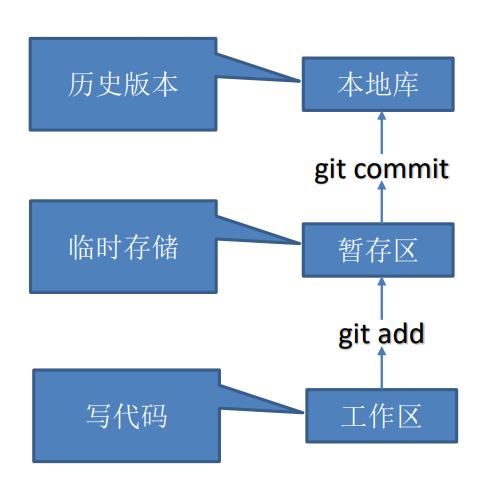
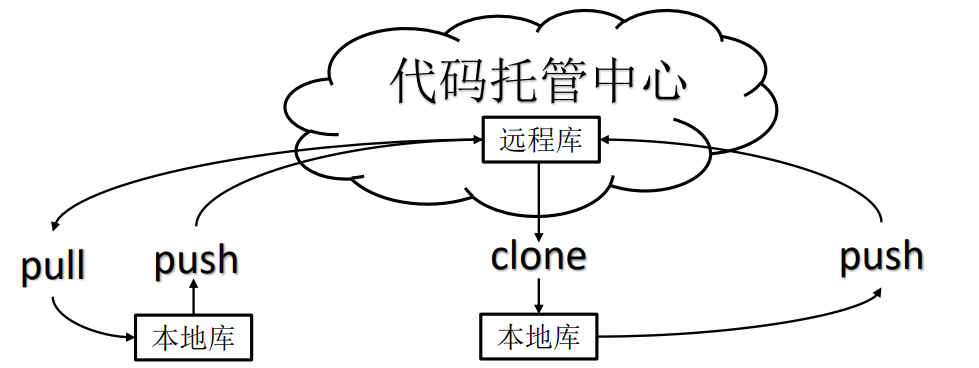
代码托管中心
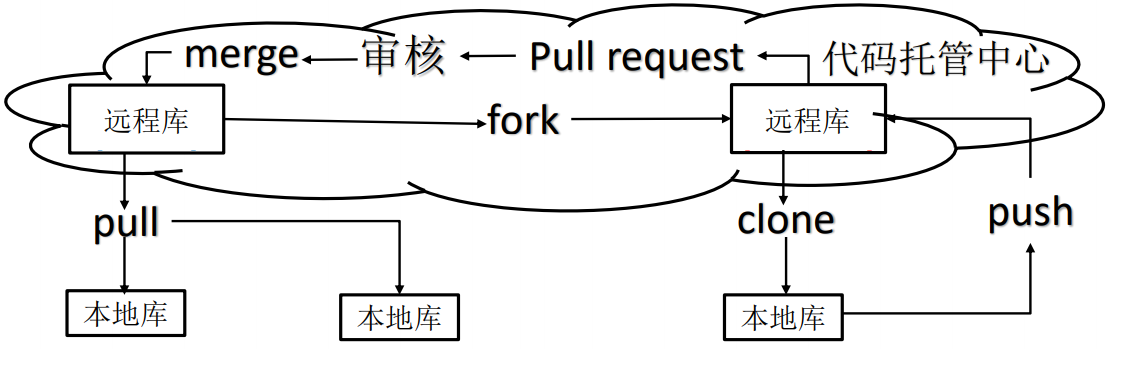
- 代码托管中心是基于网络服务器的远程代码仓库,一般我们简单称为远程库。
- 局域网:GitLab
- 互联网:GitHub(外网)、Gitee 码云(国内网站)
2、Git常用命令
| 命令名称 | 作用 |
|---|---|
| git config –global user.name 用户名 | 设置用户签名 |
| git config –global user.email 邮箱 | 设置用户签名 |
| git init | 初始化本地库 |
| git status | 查看本地库状态 |
| git add 文件名 | 添加到暂存区 |
| git commit -m “日志信息” 文件名 | 提交到本地库 |
| git reflog | 查看历史记录 |
| git reset –hard 版本号 | 版本穿梭 |
2.1 设置用户签名
- 基本语法
- git config –global user.name 用户名
- git config –global user.email 邮箱
- 签名的作用是区分不同操作者身份。用户的签名信息在每一个版本的提交信息中能够看到,以此确认本次提交是谁做的。Git首次安装必须设置一下用户签名,否则无法提交代码。
- 这里设置用户签名和将来登录GitHub(或其他代码托管中心)的账号没有任何关系。
2.2 初始化本地库
- 基本语法
- git init

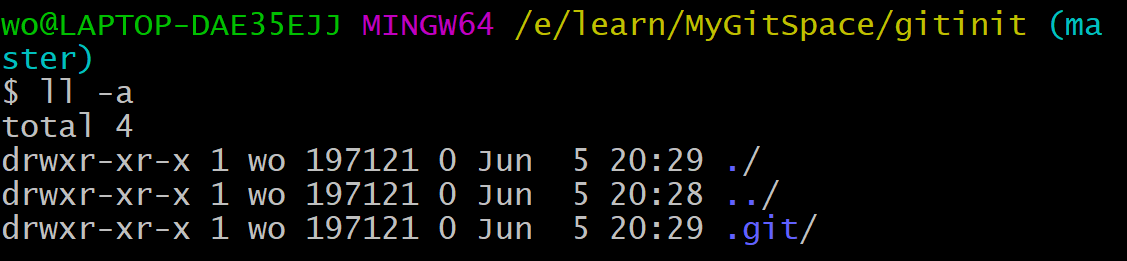
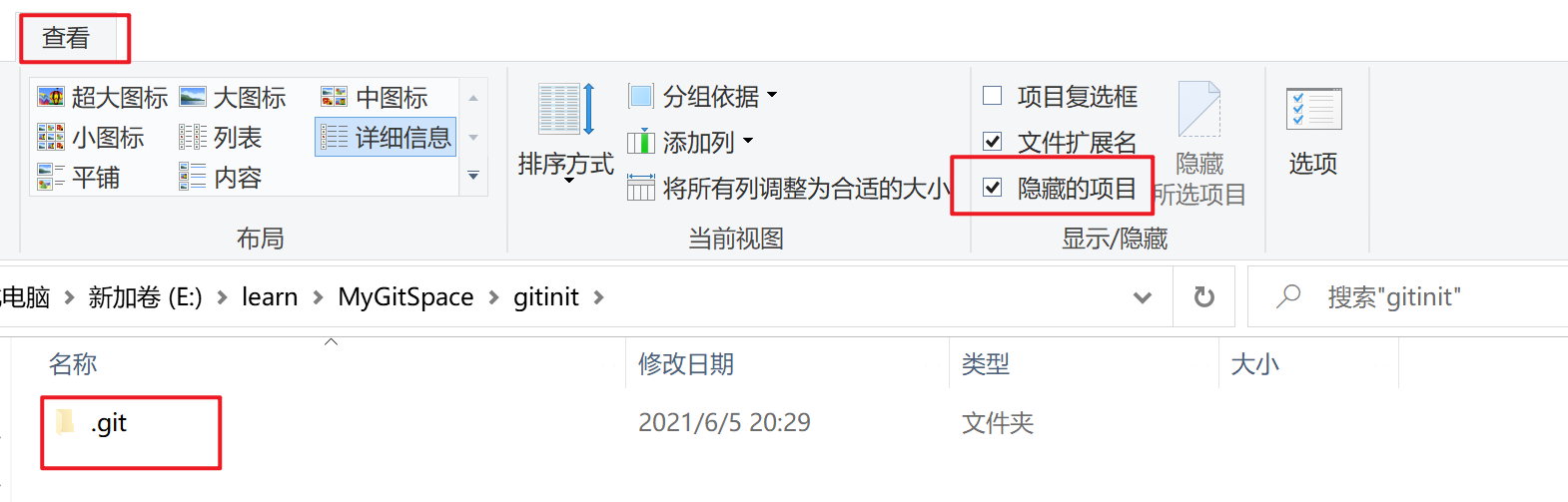
2.3 查看本地库状态
- 基本语法
- git status
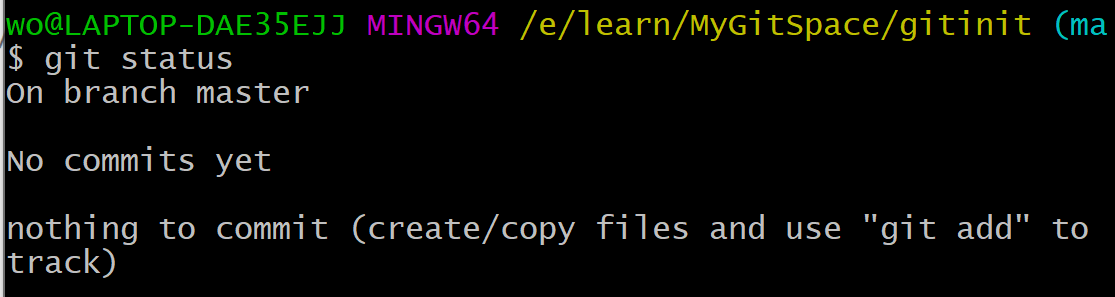
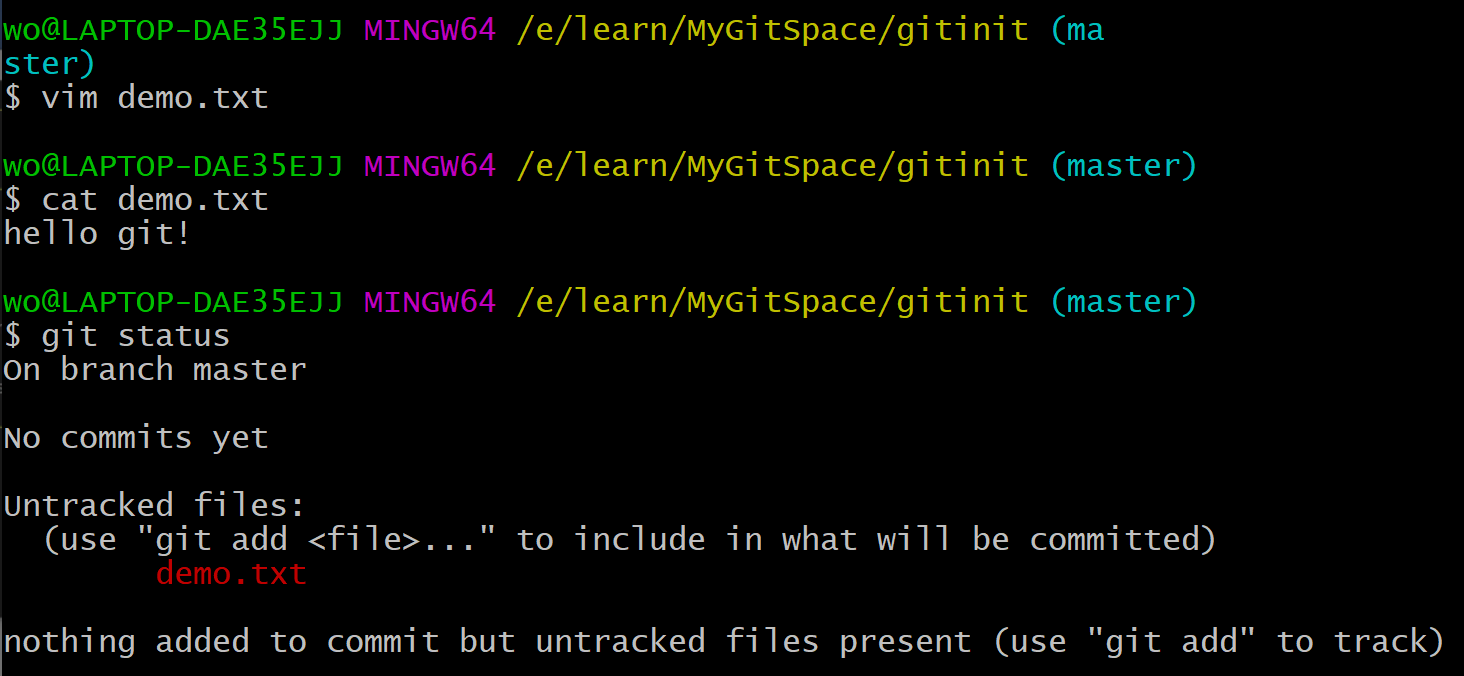
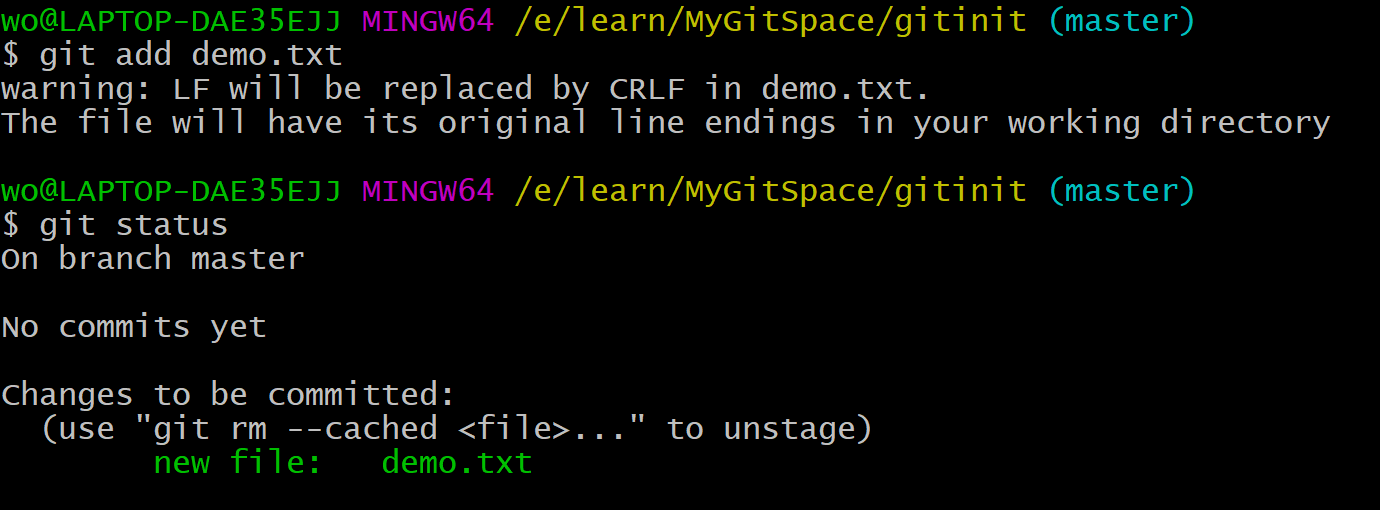
2.4 添加暂存区
- 基本语法:
- git add 文件名(将指定文件添加至暂存区)
- git rm –cached 文件名(将指定文件从暂存区删除)
2.5 提交本地库
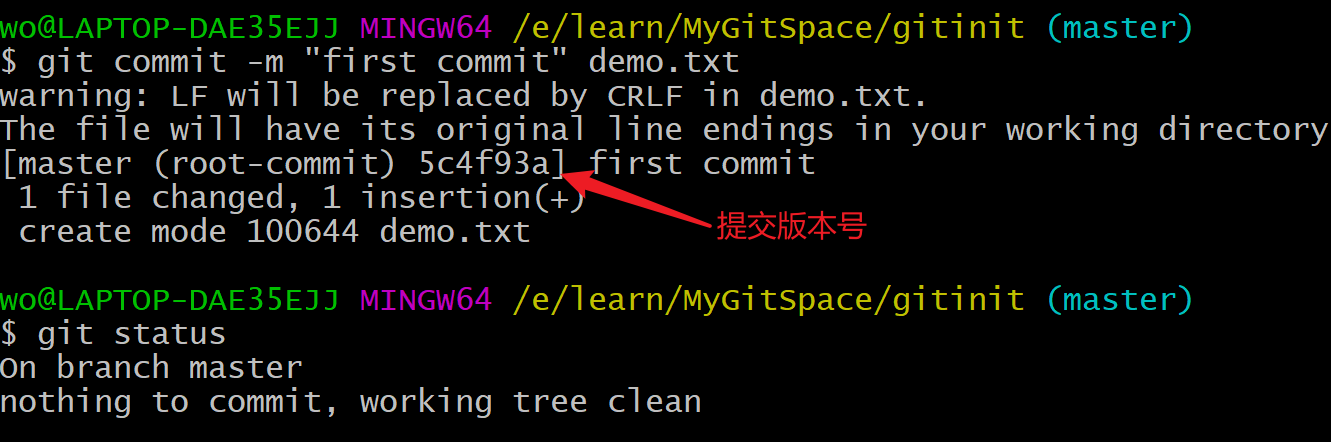
- 基本语法
- git commit -m “日志信息” 文件名
2.6 修改文件
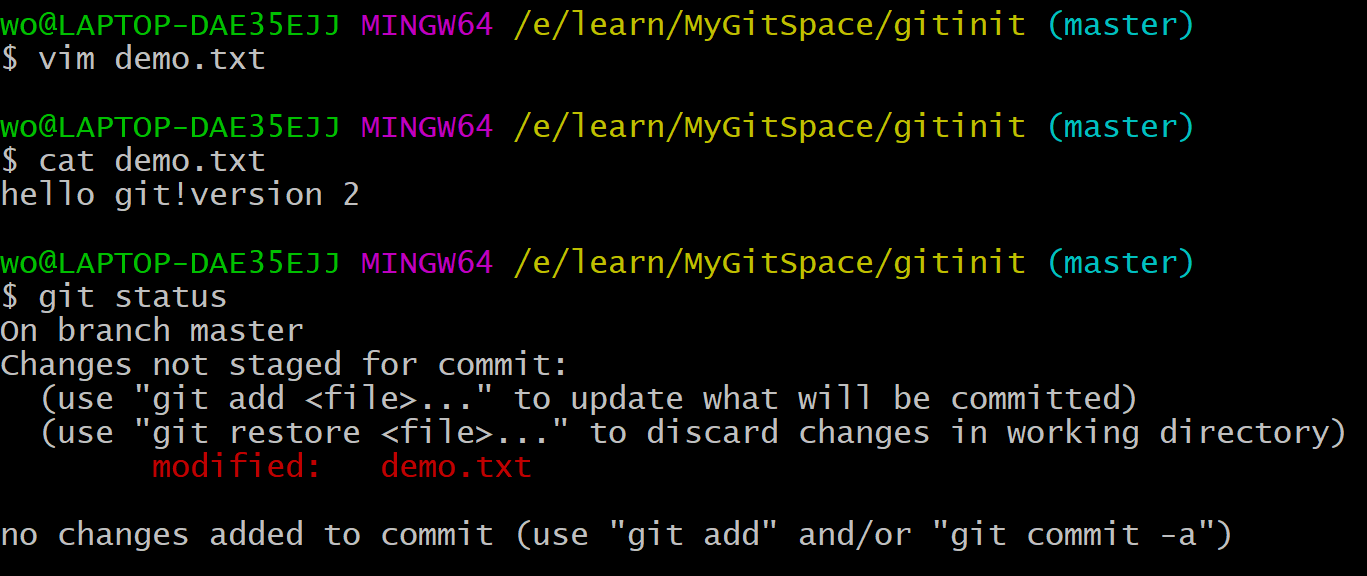
①修改demo.txt文件并查看状态,发现检测到工作区有文件被修改。

②将修改的文件再次添加暂存区并查看状态,发现工作区的修改添加到了暂存区。


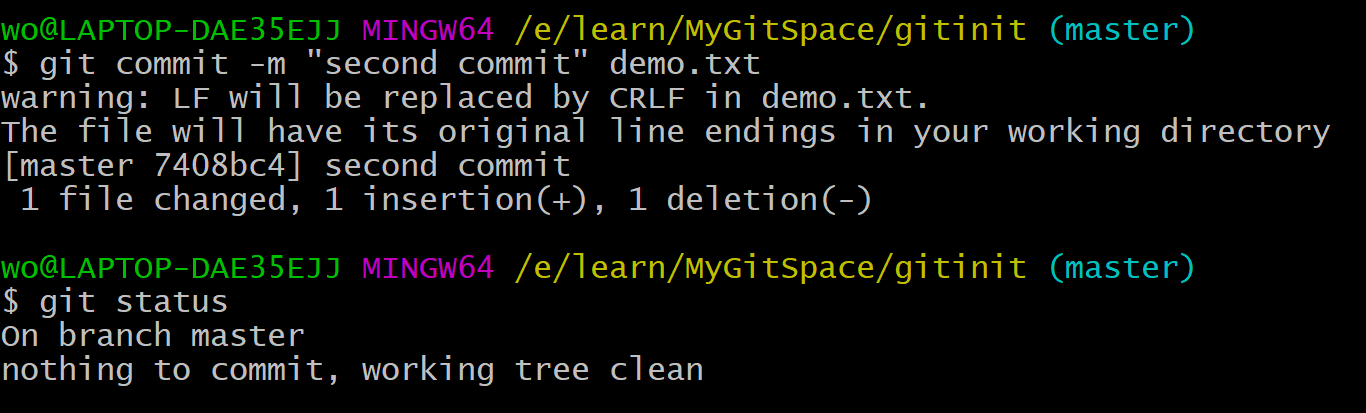
③将文件从暂存区提交到本地库并查看状态。



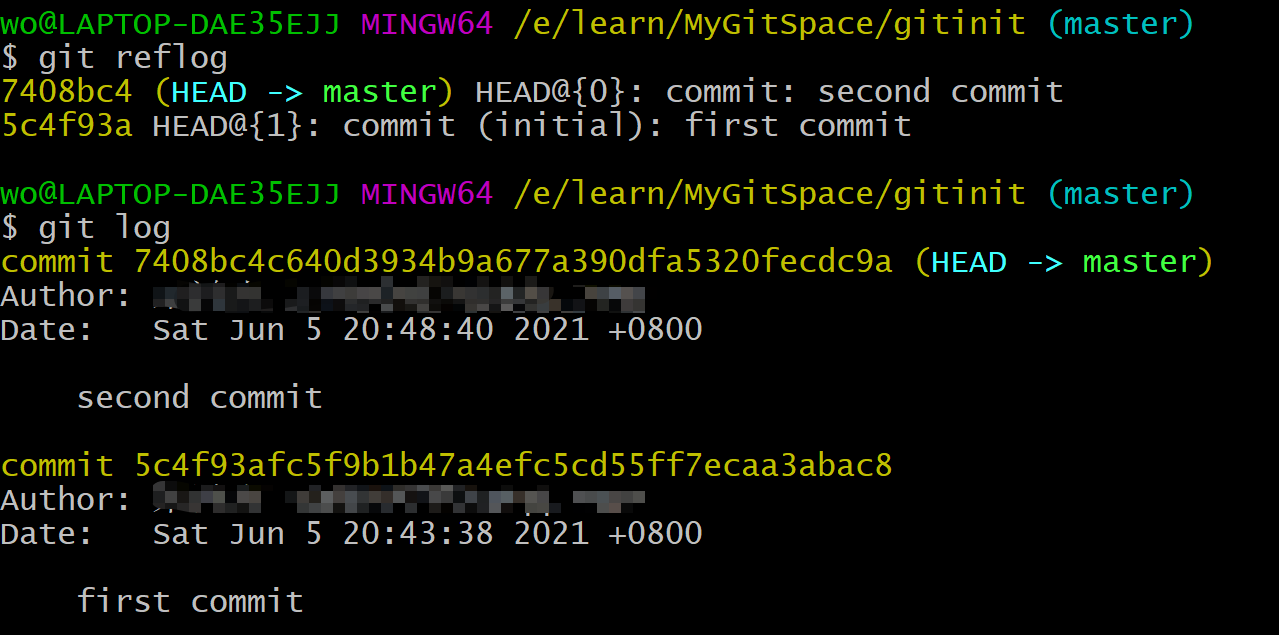
2.7 查看历史版本
- 基本语法
- git reflog:查看版本信息
- git log:查看版本详细信息
2.8 版本穿梭
基本语法:git reset –hard 版本号
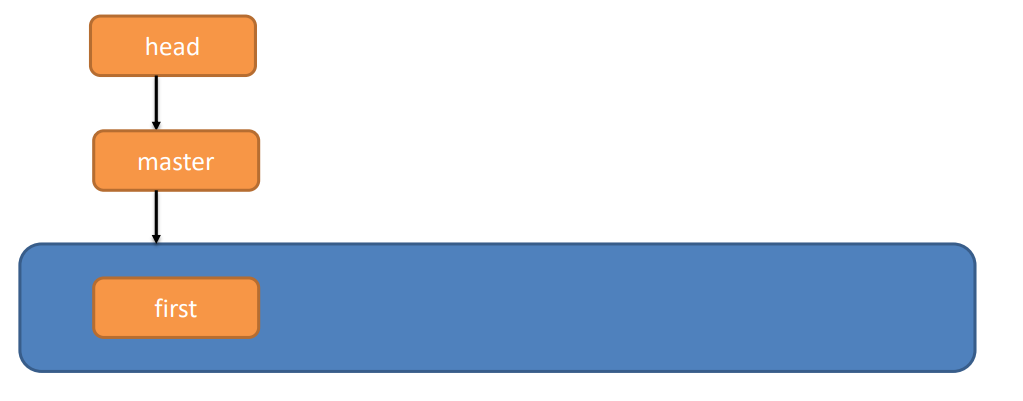
Git切换版本,底层其实是移动的HEAD指针,具体原理如下图所示。

①首先查看当前的历史记录,可以看到当前是在7408bc4这个版本。

②切换到5c4f93a版本,也就是第一次提交的版本。

③切换完毕之后再查看历史记录,当前成功切换到了5c4f93a版本。

④查看文件demo.txt,发现文件内容已经变化。

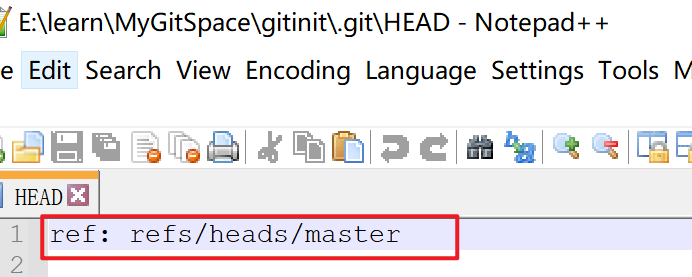
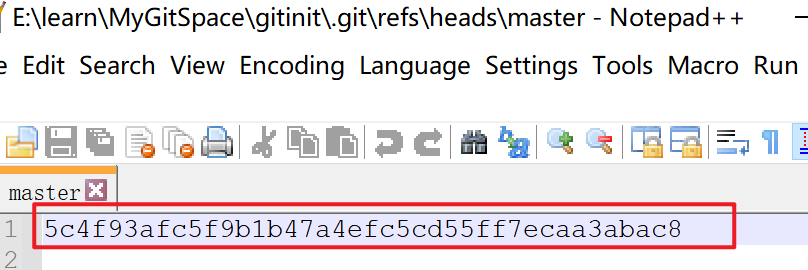
⑤可以在安装的对应目录下找到HEAD文件和master文件分别查看到当前分支信息和版本号。
![]()
![]()




3、Git分支
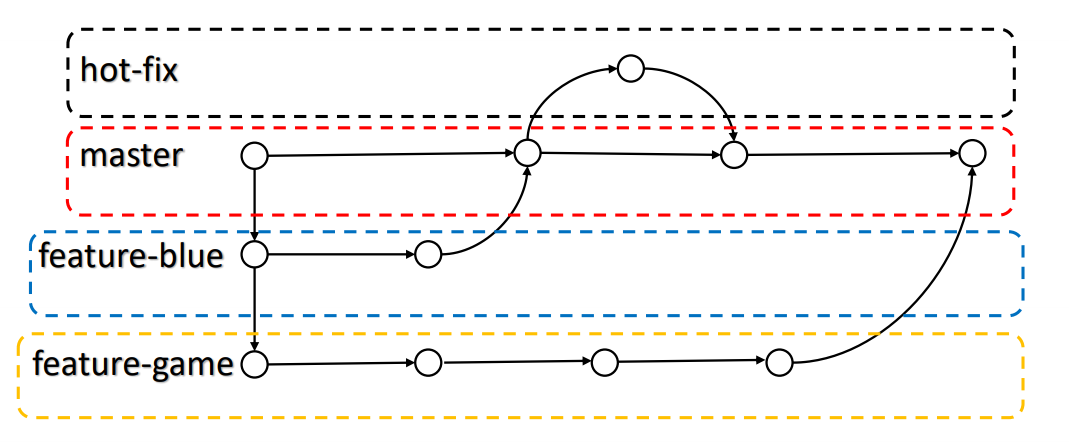
在版本控制过程中,同时推进多个任务,为每个任务,我们就可以创建每个任务的单独分支。使用分支意味着程序员可以把自己的工作从开发主线上分离开来,开发自己分支的时候,不会影响主线分支的运行。对于初学者而言,分支可以简单理解为副本,一个分支就是一个单独的副本。(分支底层其实也是指针的引用)

分支的好处
- 同时并行推进多个功能开发,提高开发效率。
- 各个分支在开发过程中,如果某一个分支开发失败,不会对其他分支有任何影响。失败的分支删除重新开始即可。
分支的操作
命令名称 作用 git branch 分支名 创建分支 git branch -v 查看分支 git checkout 分支名 切换分支 git merge 分支名 把指定的分支合并到当前分支上
3.1 查看分支
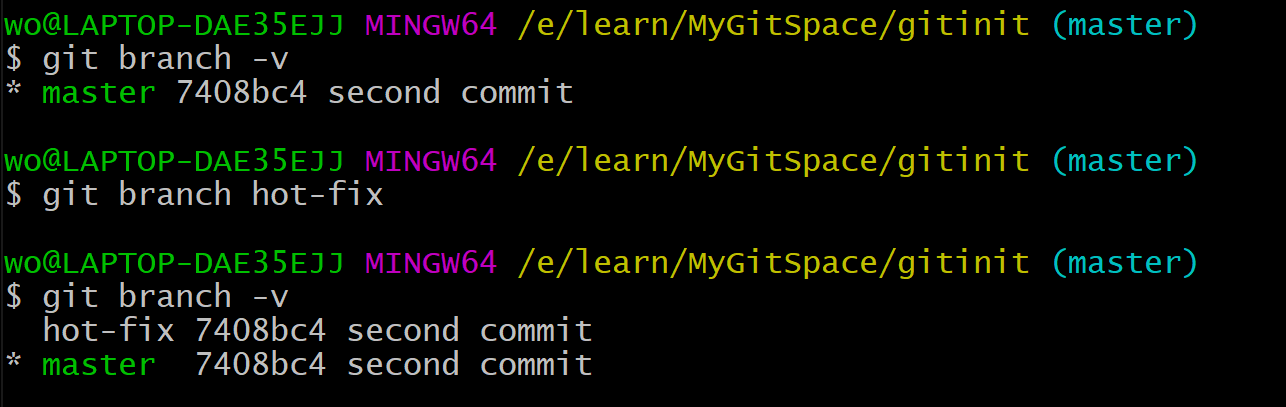
- 基本语法:git branch -v

3.2 创建分支
- 基本语法:git branch 分支名
3.3 切换分支
- 基本语法:git checkout 分支名

3.4 修改分支
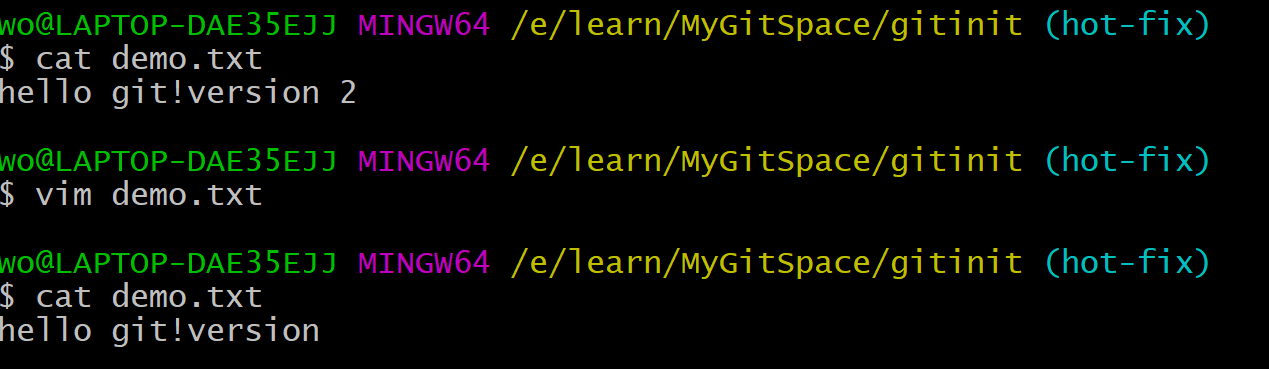
①在hot-fix分支上做修改。

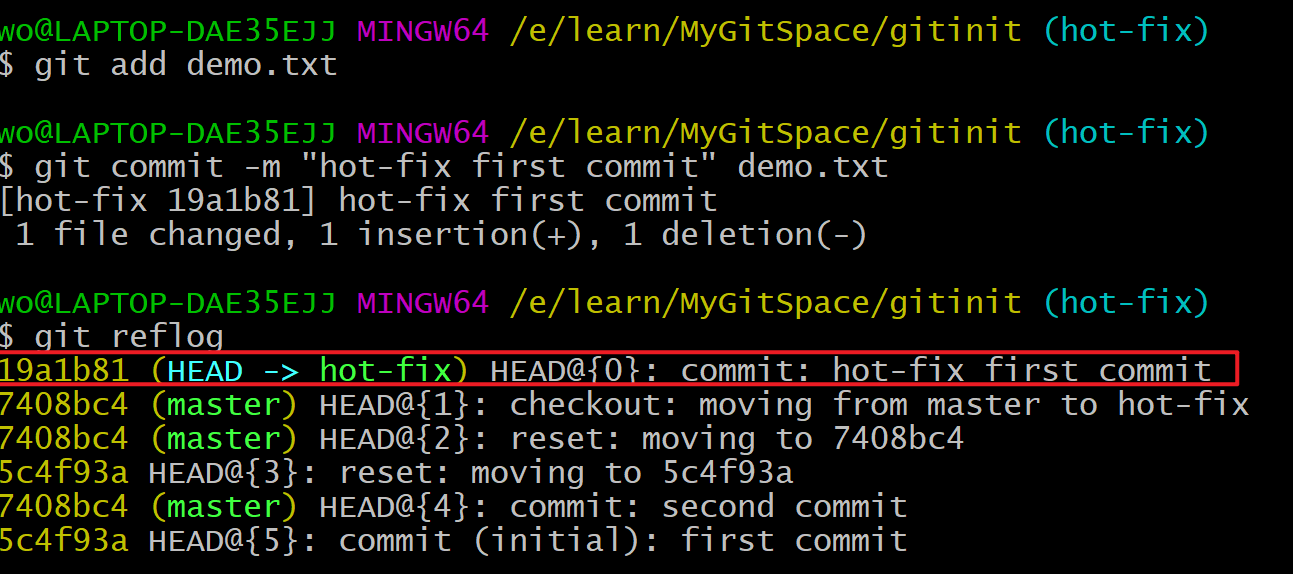
②添加暂存区以及提交本地库并查看当前状态。

3.5 合并分支
基本语法:git merge 分支名
操作在master分支上合并hot-fix分支(没有冲突的情况)。
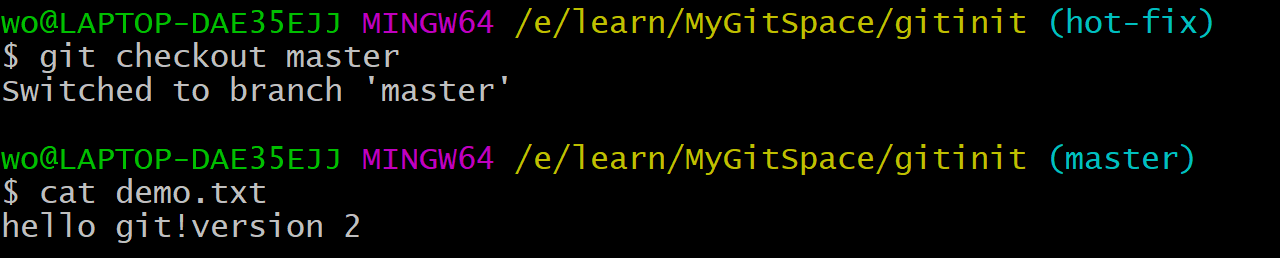
①切换为master分支。

②合并分支并查看文件内容,发现master分支的demo.txt文件内容变成hot-fix分支的内容。


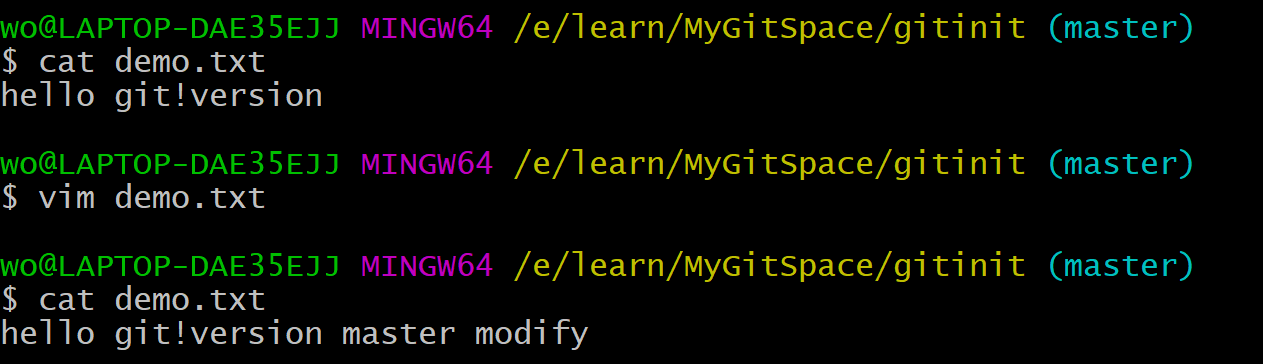
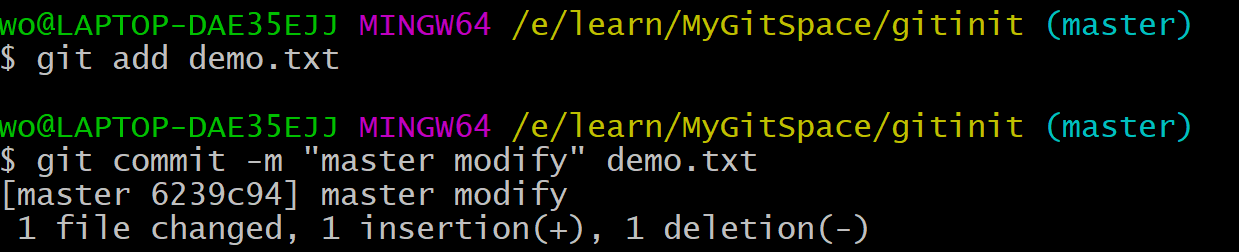
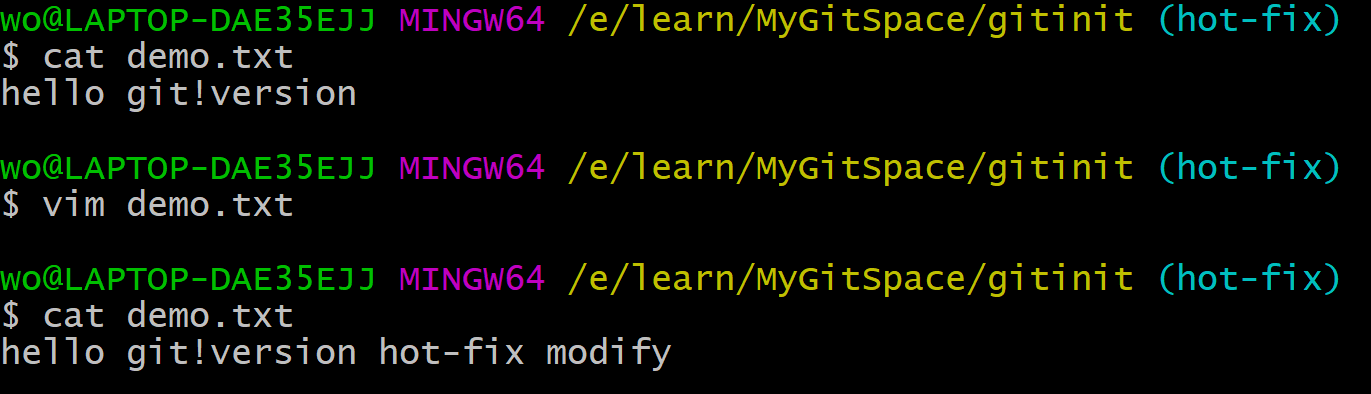
操作在master分支上合并hot-fix分支(有冲突的情况)。产生冲突的原因是合并分支时,两个分支在同一个文件的同一个位置有两套完全不同的修改。Git无法替我们决定使用哪一个。必须人为决定新代码内容。
①在master分支上修改demo.txt文件。

②master分支将demo.txt文件添加暂存区并提交本地库。

③切换到hot-fix分支。

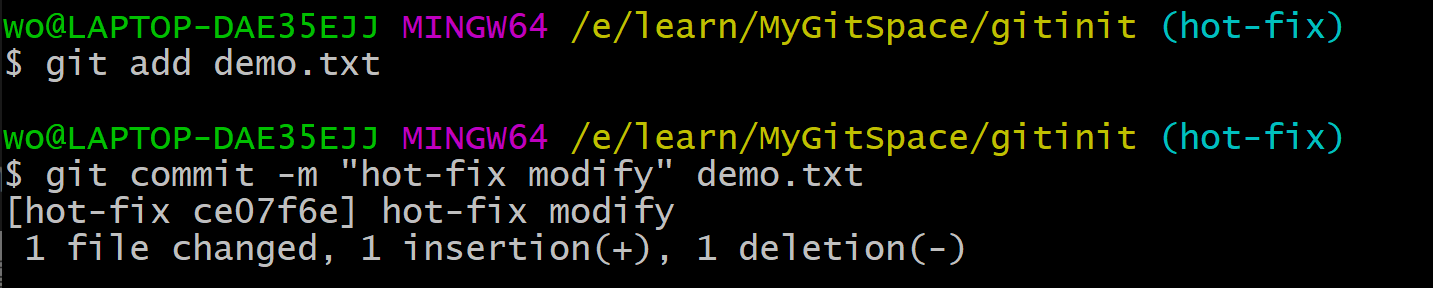
④在hot-fix分支上修改demo.txt文件。

⑤hot-fix分支将demo.txt文件添加暂存区并提交本地库。

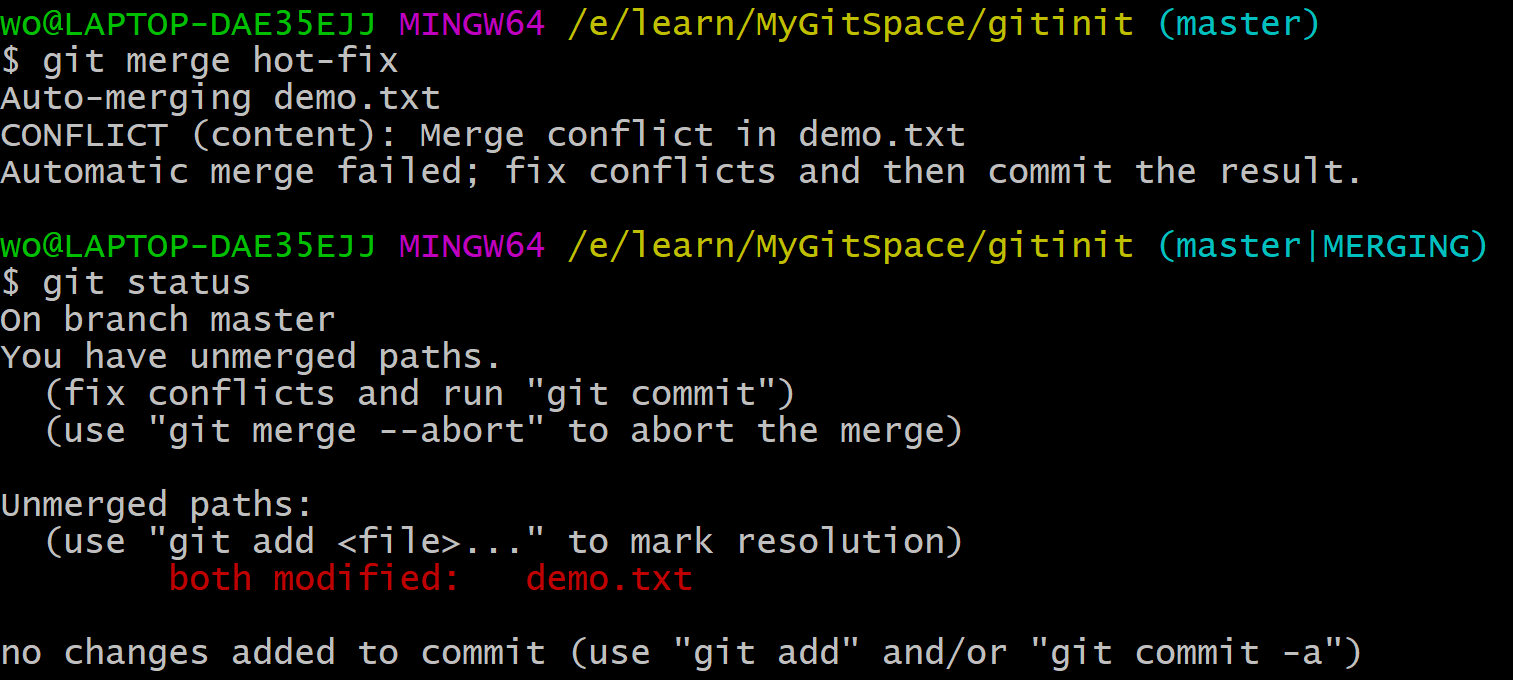
⑥再切换回master分支。

⑦master分支合并hot-fix分支,发现报分支冲突错误,因为两个demo.txt文件在两个分支的同一行处都出现了不同的修改。

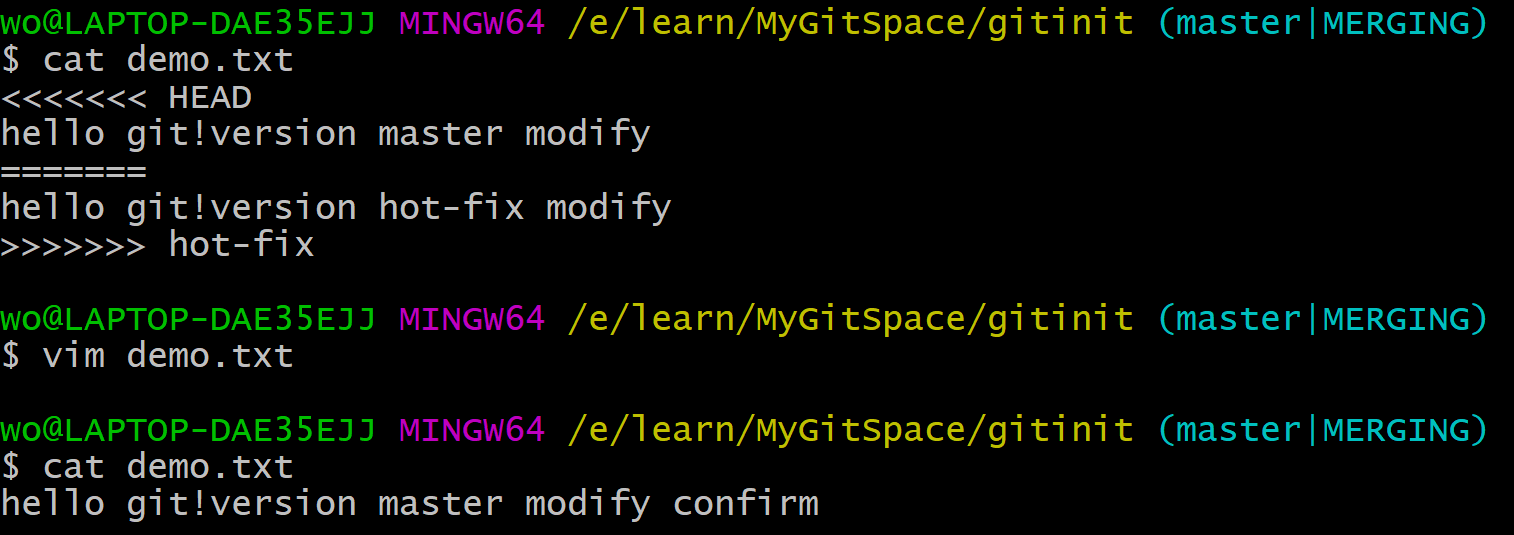
⑧查看当前master分支的demo.txt文件内容。(<<<<<<< HEAD和=======之间表示的是当前分支的代码,=======和>>>>>>>之间表示的是需要合并的代码)

⑨手动修改demo.txt文件。

⑩添加暂存区并提交本地库(注意此时提交本地库不能带文件名)

原理:
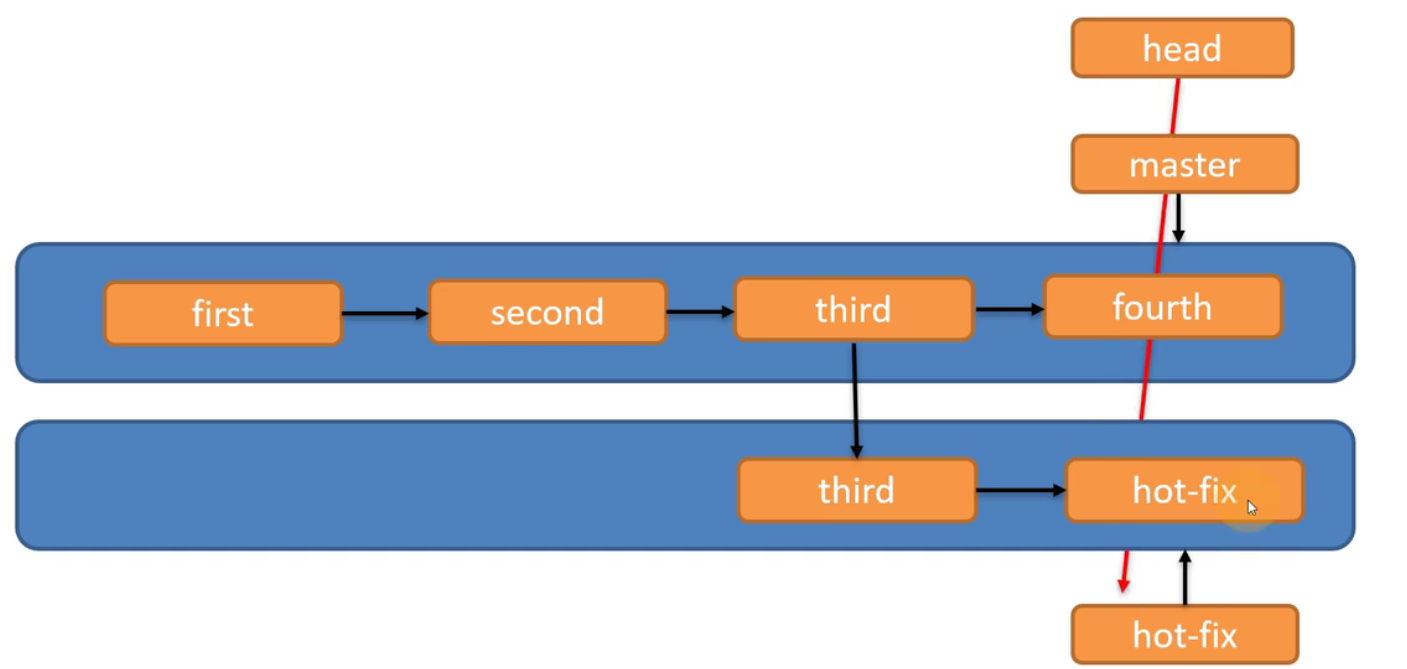
master、hot-fix其实都是指向具体版本记录的指针。当前所在的分支,其实是由HEAD决定的。所以创建分支的本质就是多创建一个指针,而切换分支的本质就是移动HEAD指针。
![image-20210605220025826]()
- HEAD如果指向master,那么我们现在就在master分支上。
- HEAD如果指向hotfix,那么我们现在就在hotfix分支上。






4、Git团队协作机制
团队内协作
![image-20210605220415138]()
跨团队协作
![image-20210605220707269]()
4.1 创建远程仓库
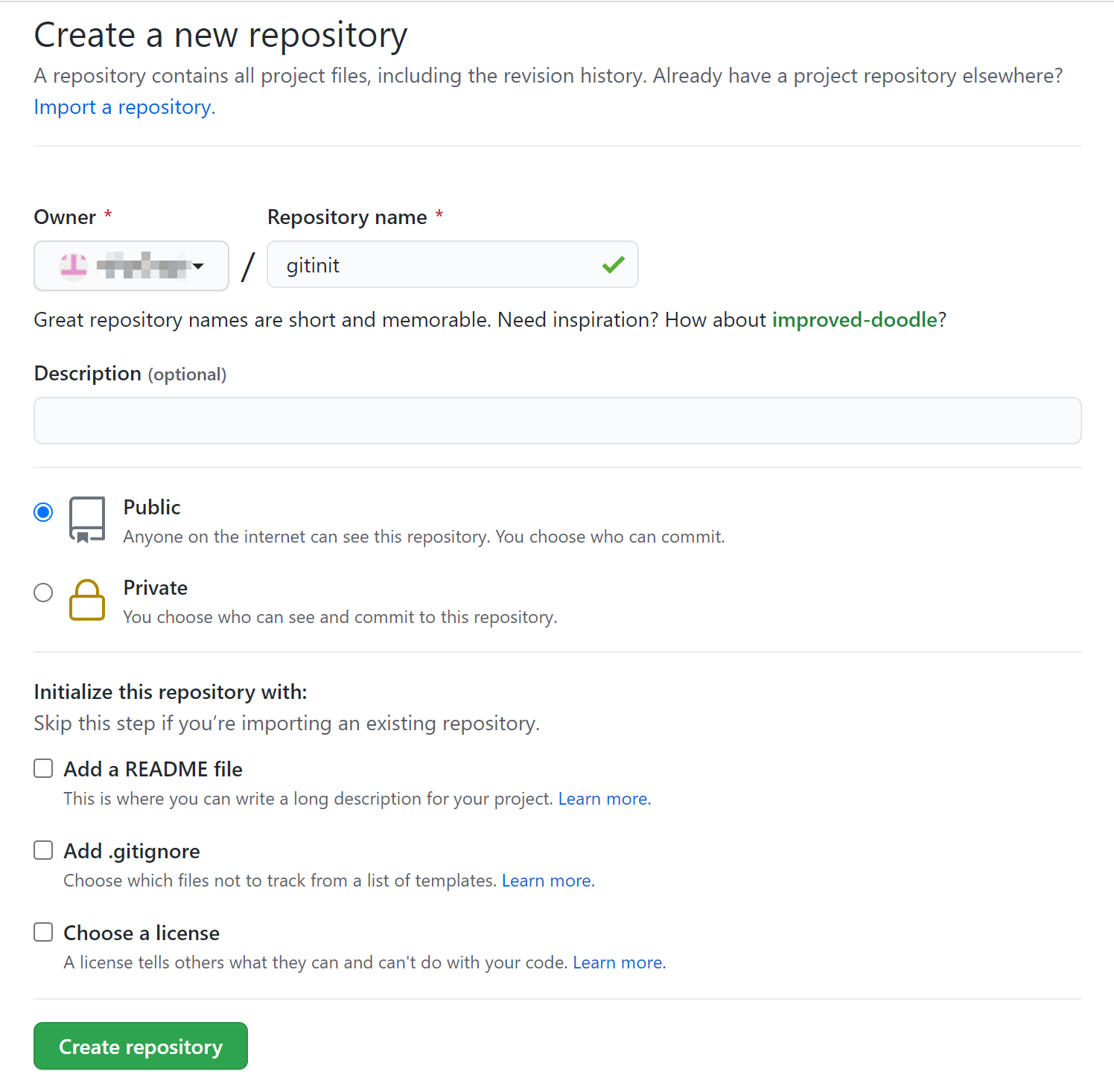
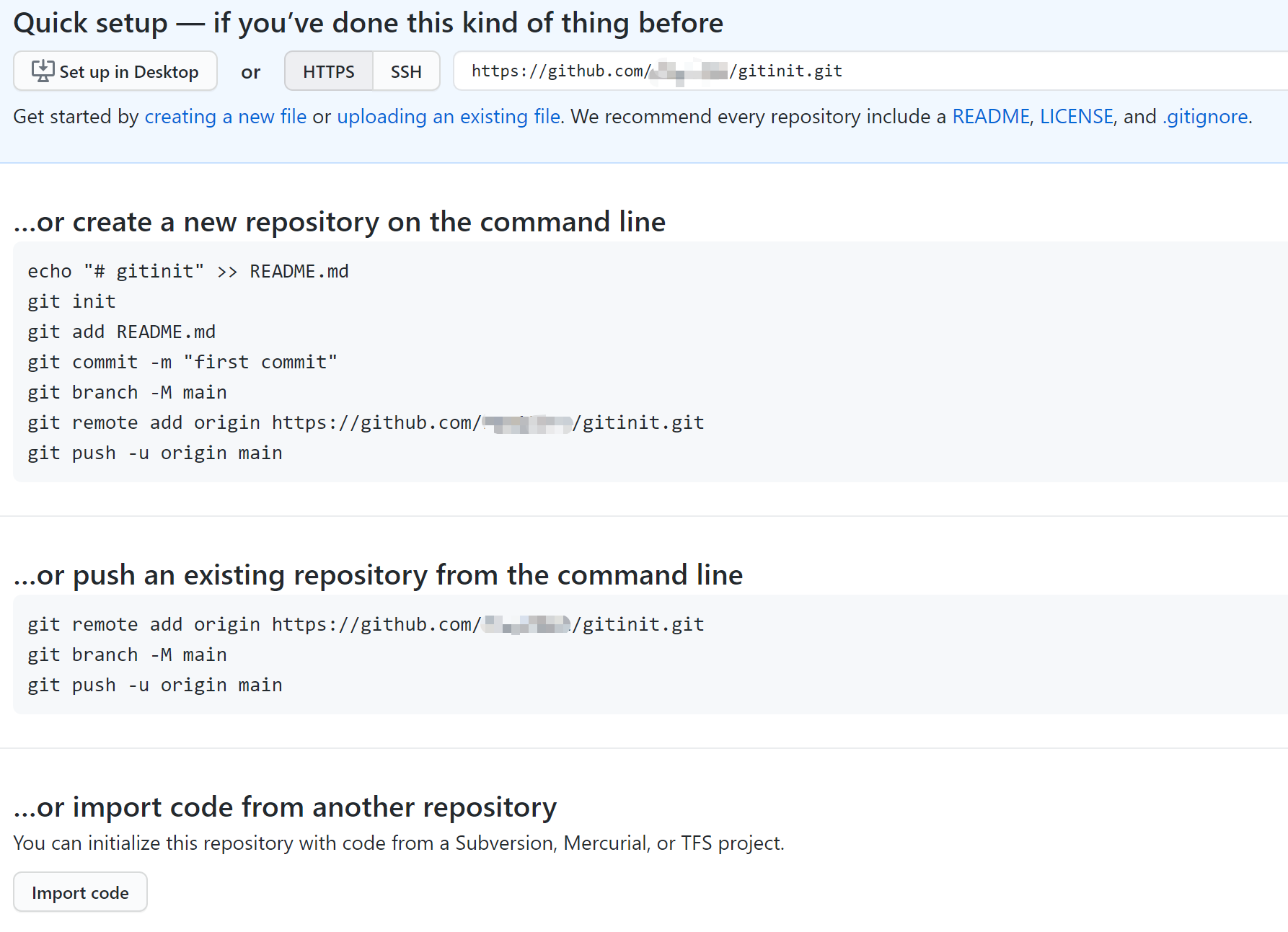
进入github官方网址 https://github.com/ 登录账号后创建一个新的远程仓库。
![image-20210606094109947]()
![image-20210606094304335]()
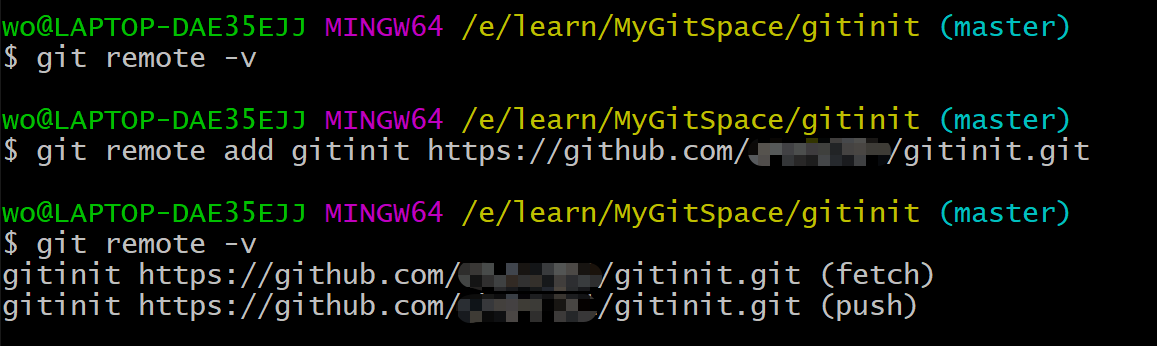
4.2 创建远程仓库别名
- 基本语法
- git remote -v:查看当前所有远程地址别名
- git remote add 别名 远程地址:起别名
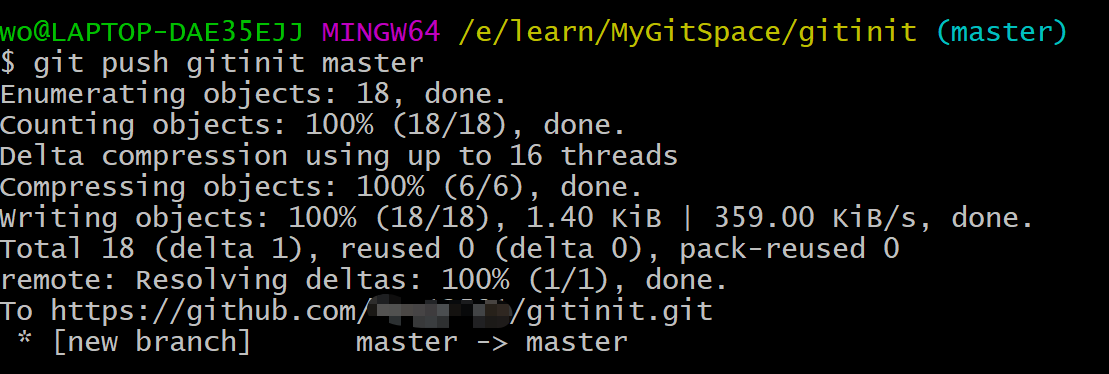
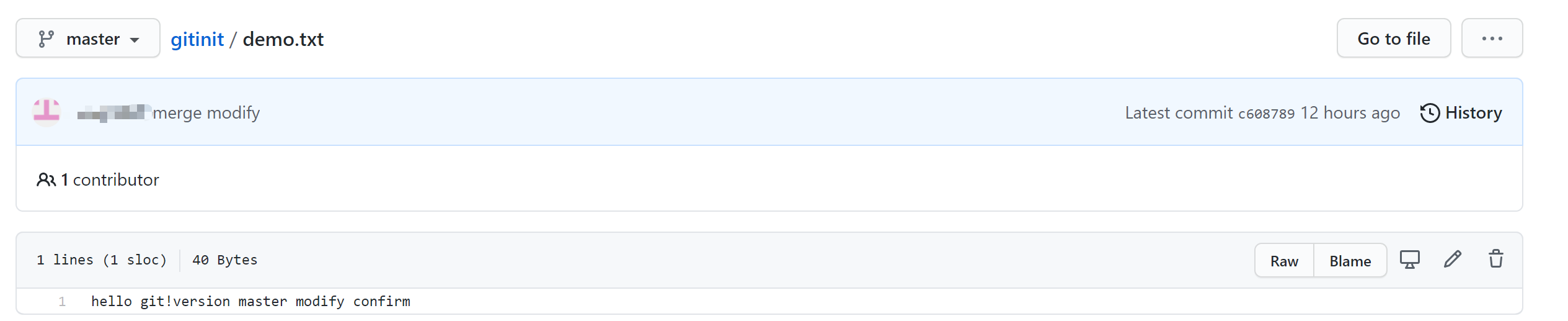
4.3 推送本地分支到远程仓库
- 基本语法:git push 远程地址/别名 分支
4.4 拉取远程仓库到本地
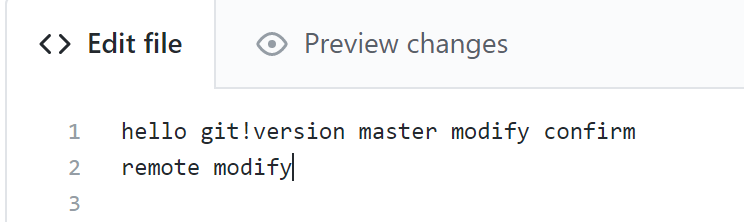
基本语法:git pull 远程地址/别名 分支
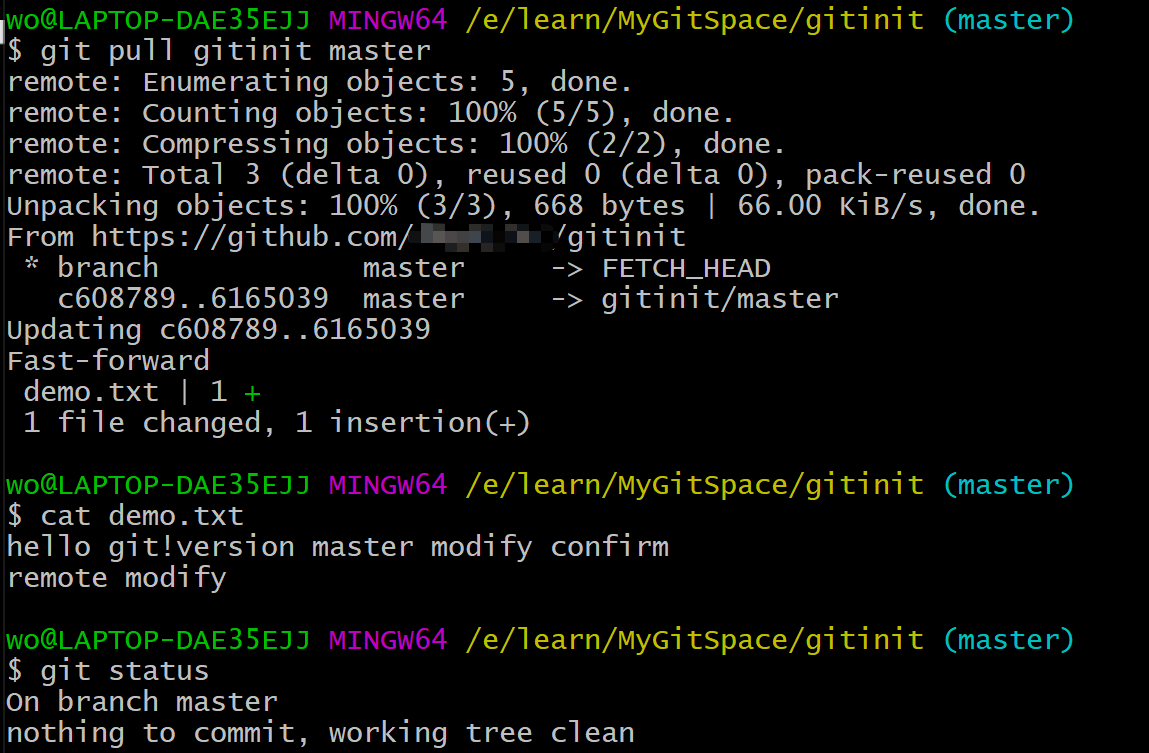
①先在远程仓库修改demo.txt文件。

②拉取远程仓库后发现demo.txt更新成最新并且是自动提交本地库的。

4.5 克隆远程仓库到本地
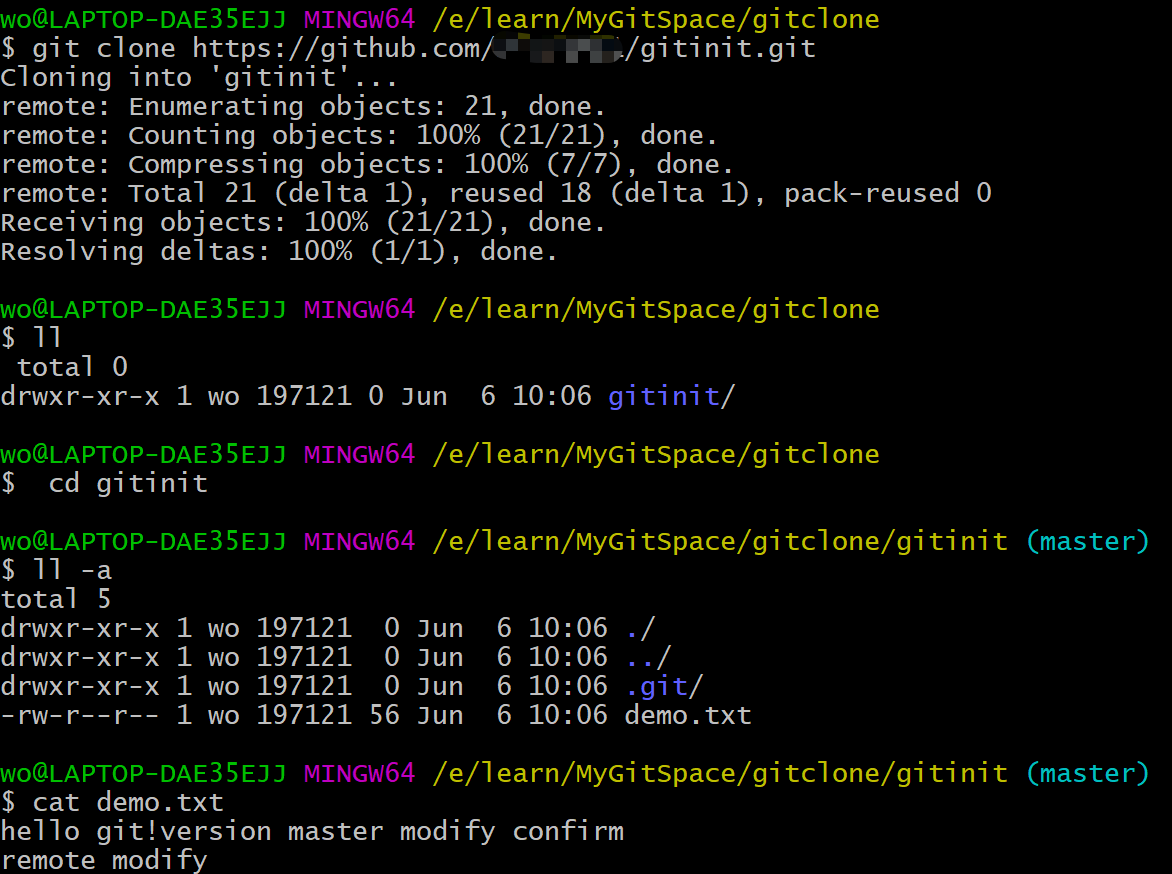
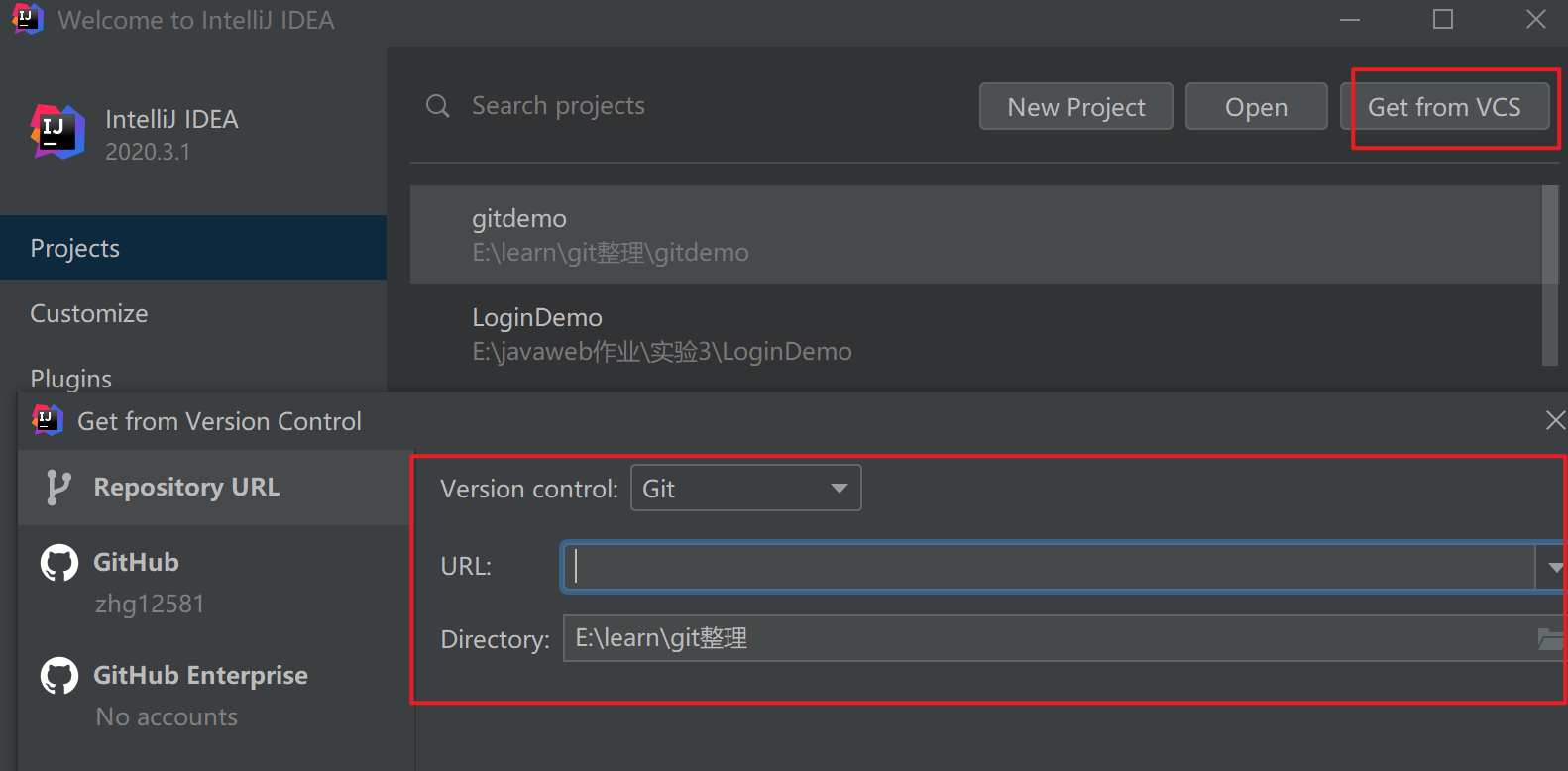
基本语法:git clone 远程地址
clone会做如下操作:
- ①拉取代码
- ②初始化本地仓库
- ③创建别名
新建一个新的文件夹后执行克隆命令即可。
![image-20210606100803452]()
5、SSH免密登录
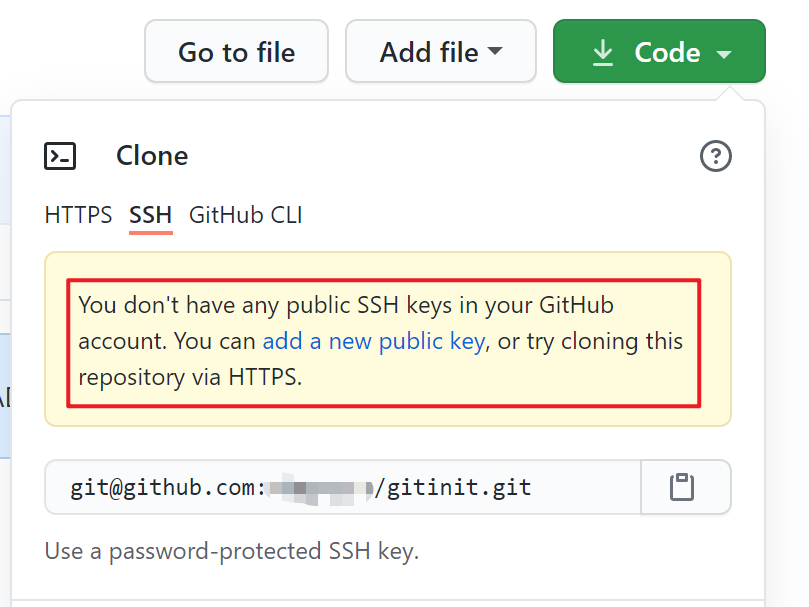
①在远程仓库中还有一个SSH的地址,因此我们也可以使用SSH进行访问。
![image-20210606103037096]()
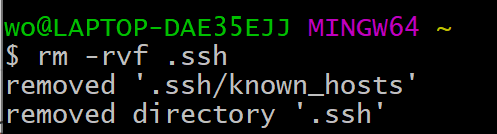
②但此时提示没有任何公钥key可以登录。接着进入用户的家目录删除.ssh文件夹。

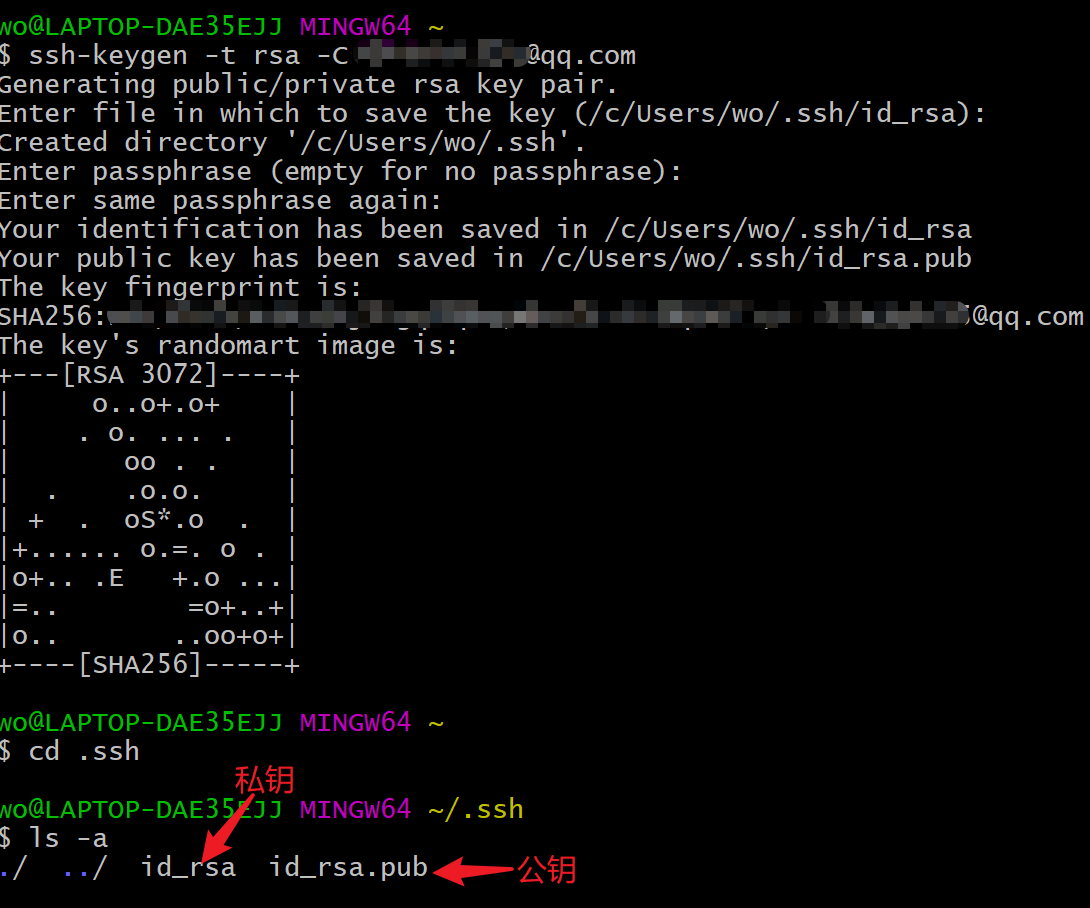
③运行命令生成.ssh秘钥目录(注意:这里-C这个参数是大写的C)。
![image-20210606103727064]()
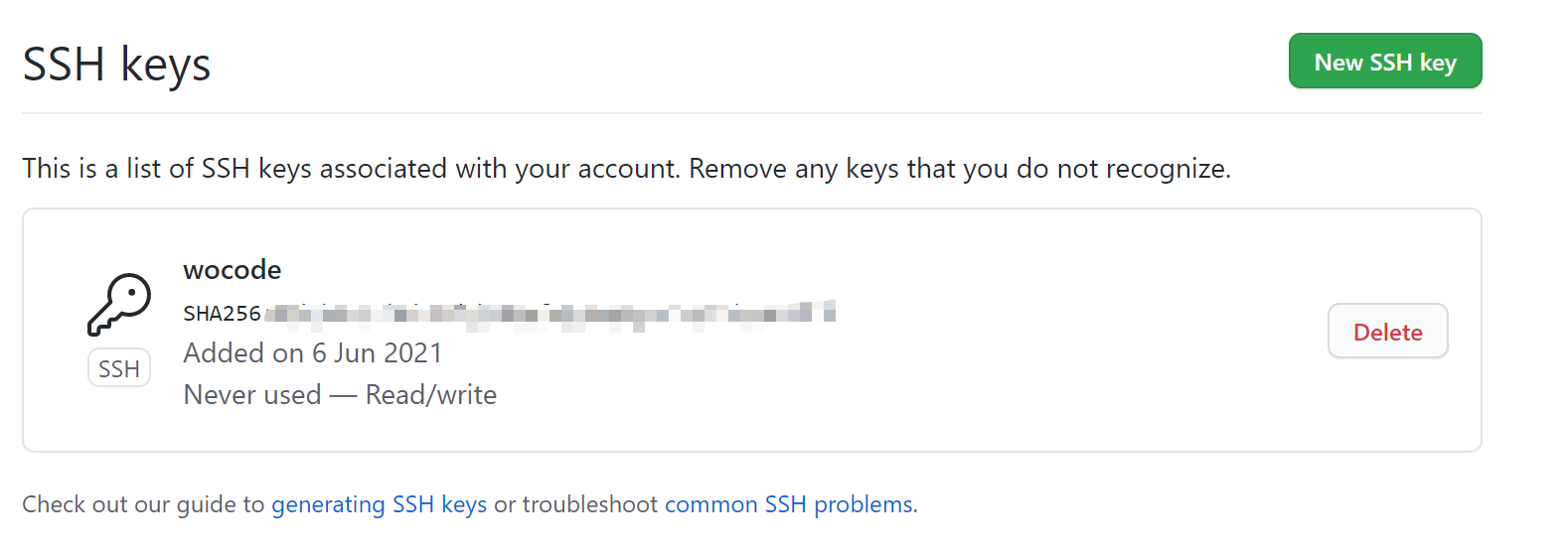
④拷贝公钥文件id_rsa.pub的内容到github中,即点击用户头像→Settings→SSH and GPG keys后添加新的公钥即可。
![image-20210606104155463]()
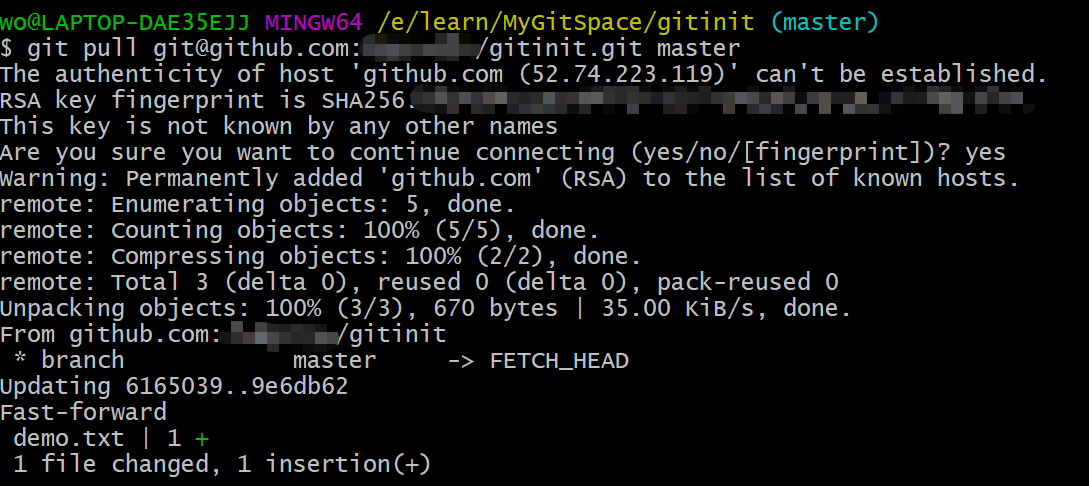
⑤接着可以在本地通过ssh协议拉取代码并且在push时能够免密登录。
![image-20210606104555888]()
6、IDEA集成Git
6.1 配置Git忽略文件
可以将与项目的实际功能无关,不参与服务器上部署运行的代码忽略掉,使得能够屏蔽IDE工具之间的差异。
步骤:
①创建忽略规则文件xxxx.ignore(前缀名随便起,建议是git.ignore),这个文件的存放位置原则上在哪里都可以,为了便于让~/.gitconfig 文件引用,建议也放在用户家目录下。git.ignore 文件模版内容如下:
1
2
3
4
5
6
7
8
9
10
11
12
13
14
15
16
17
18
19
20
21
22
23
24
25
26
27
28
29
30
# Compiled class file
*.class
# Log file
*.log
# BlueJ files
*.ctxt
# Mobile Tools for Java (J2ME)
.mtj.tmp/
# Package Files #
*.jar
*.war
*.nar
*.ear
*.zip
*.tar.gz
*.rar
# virtual machine crash logs, see
http://www.java.com/en/download/help/error_hotspot.xml
hs_err_pid*
.classpath
.project
.settings
target
.idea
*.iml②在.gitconfig文件中引用忽略配置文件(此文件在 Windows 的家目录中)。
1
2
3
4
5
[user]
email = [email protected]
name = XXX
[core]
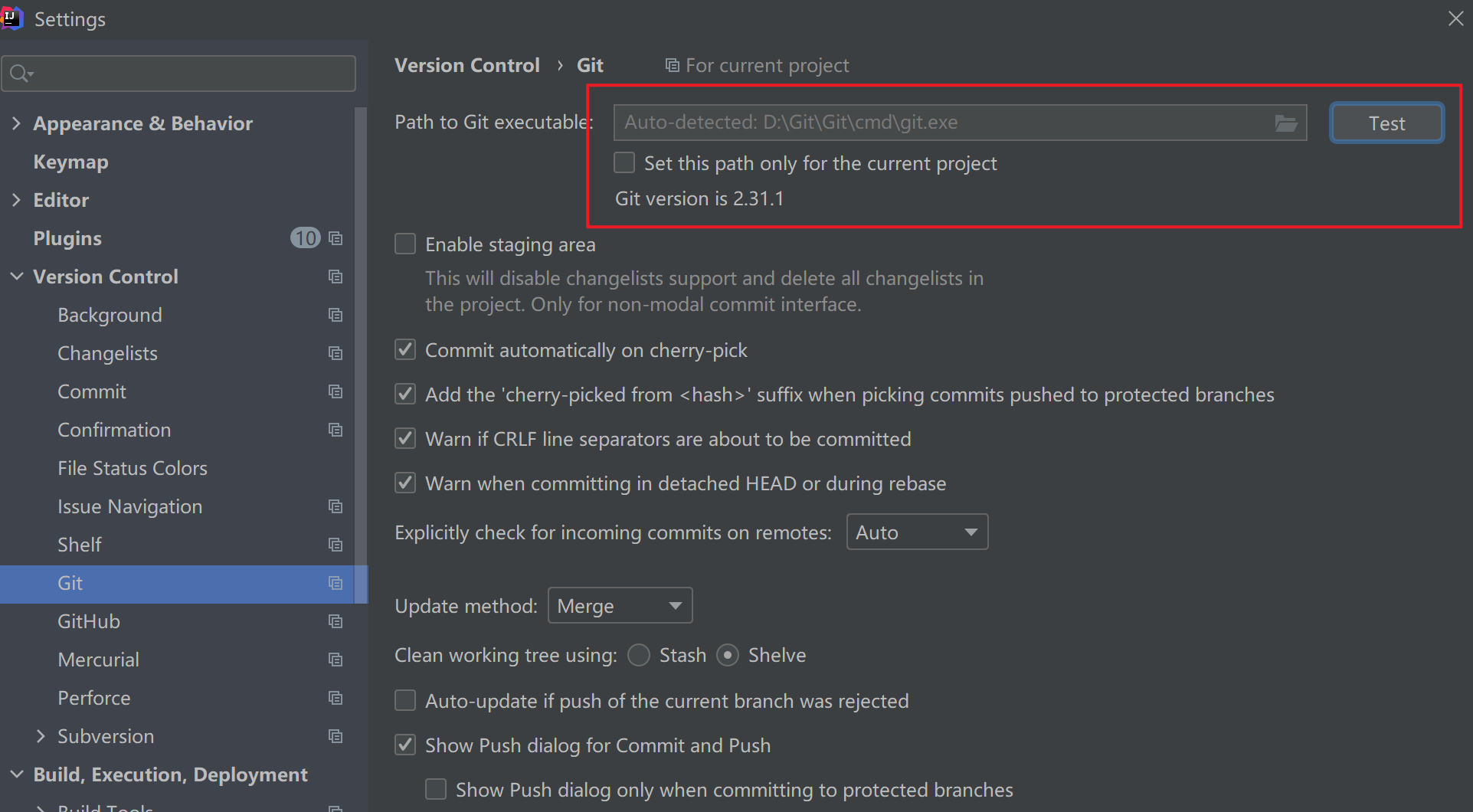
excludesfile = C:/Users/wo/git.ignore③配置IDEA定位Git程序。

6.2 初始化本地库
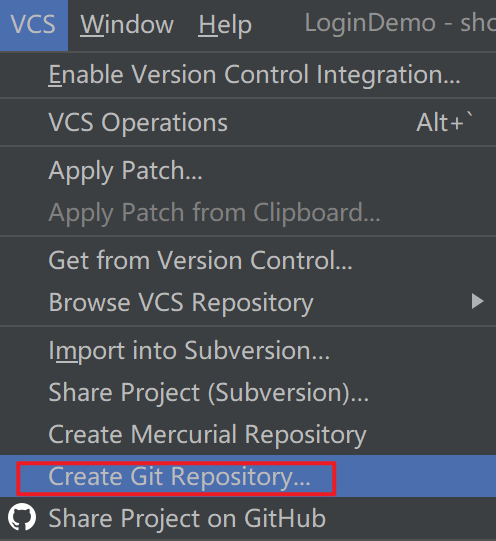
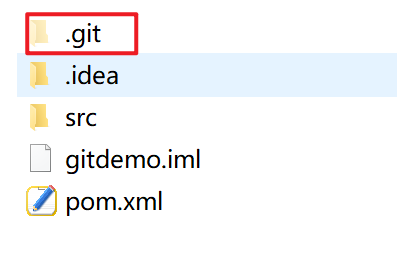
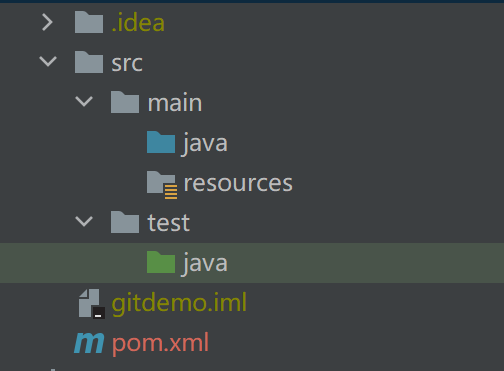
创建本地库后能看到.git目录和IDEA智能提示的标红文件(没有添加到暂存区的文件)以及浅灰色文件(无需提交的无关文件)。
6.3 添加到暂存区
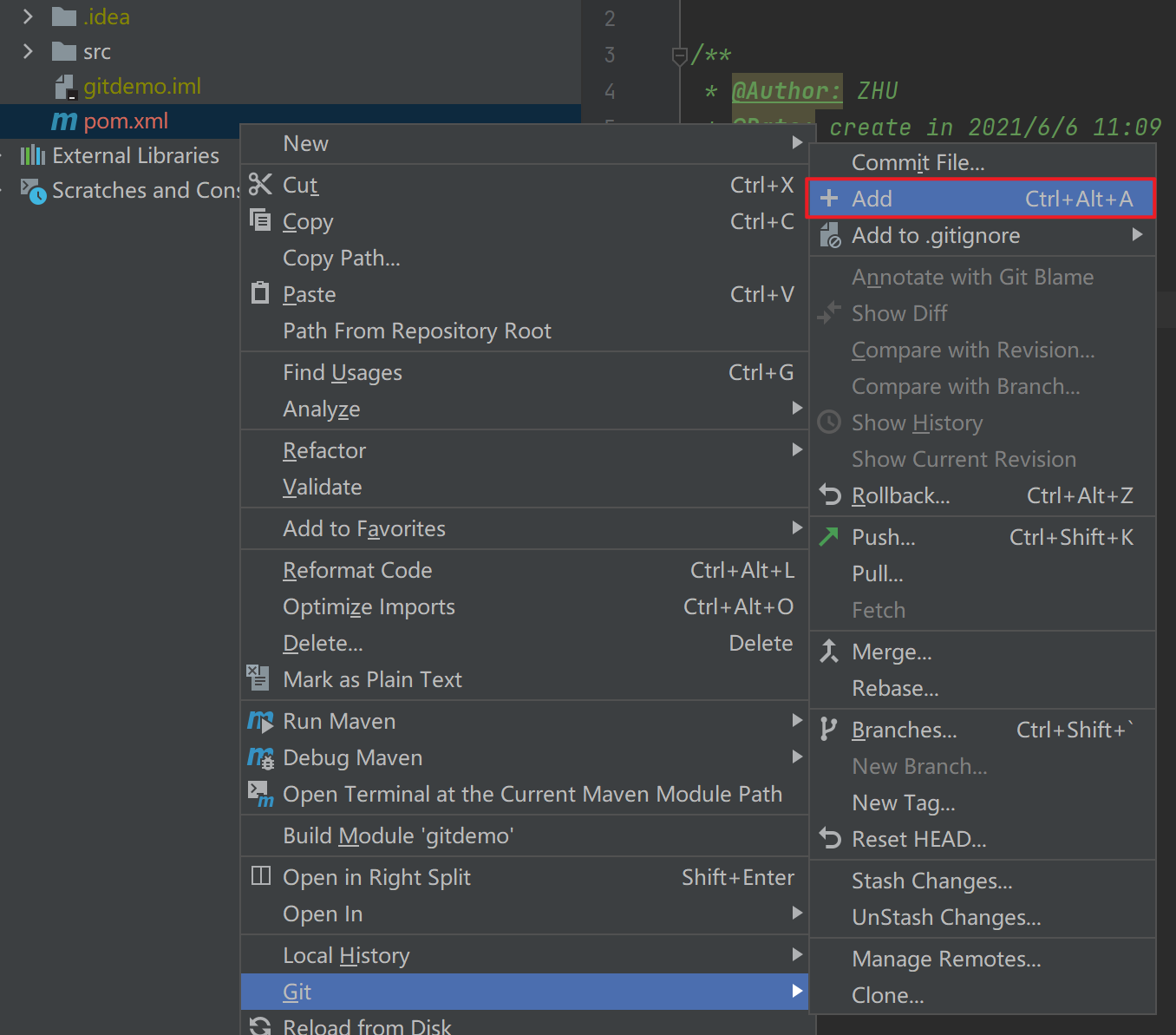
在需要添加到暂存区的文件或者文件夹右击选择Git–>Add即可。
![image-20210606111213340]()
将文件添加到暂存区后文件变绿。

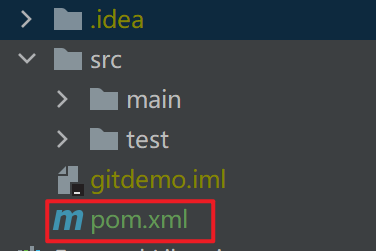
6.4 提交本地库
在项目文件夹右击选择Git–>Commit Directory即可。
![image-20210606111518144]()
![image-20210606111608280]()
提交本地库后的文件名恢复颜色。
![image-20210606111720523]()
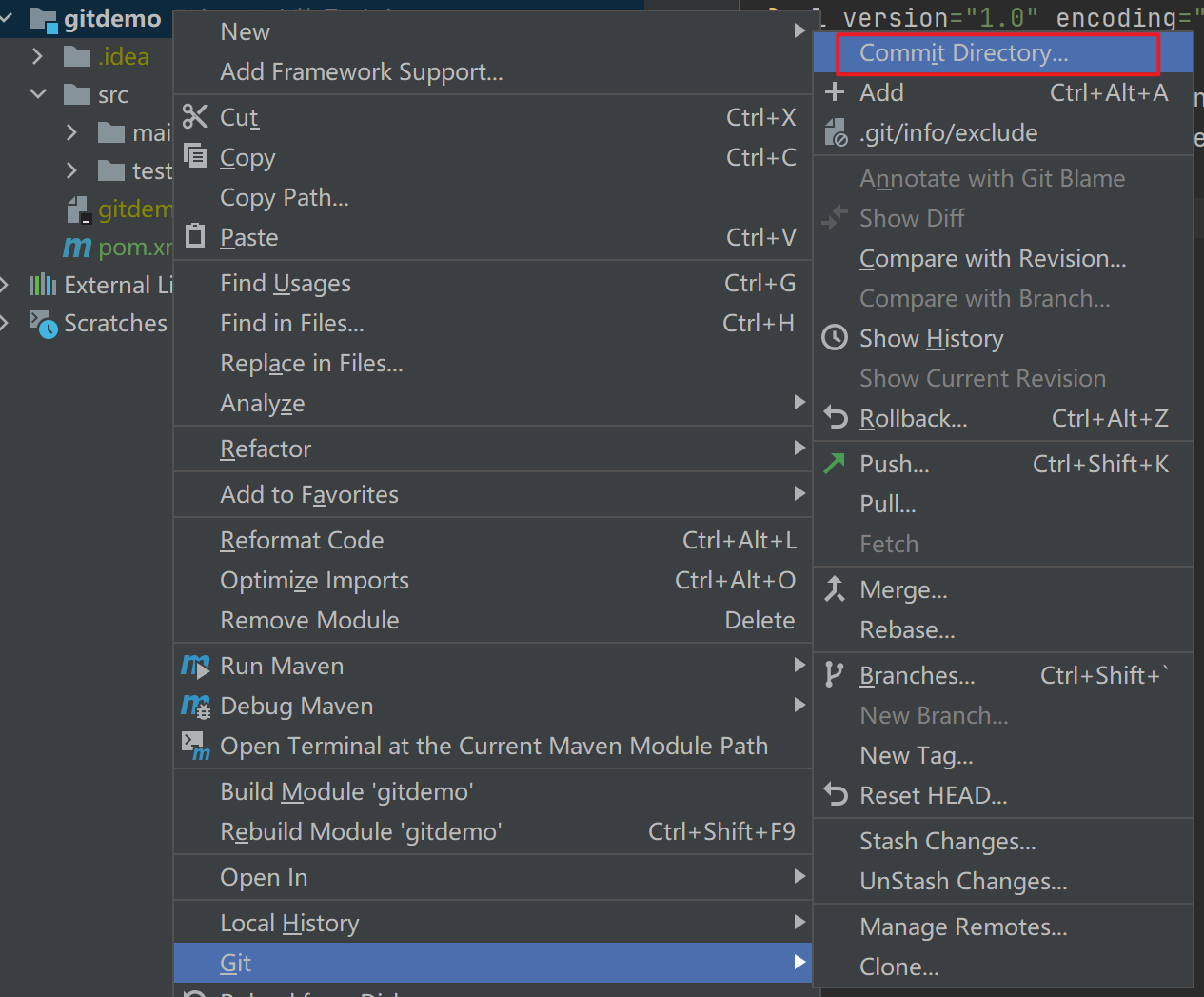
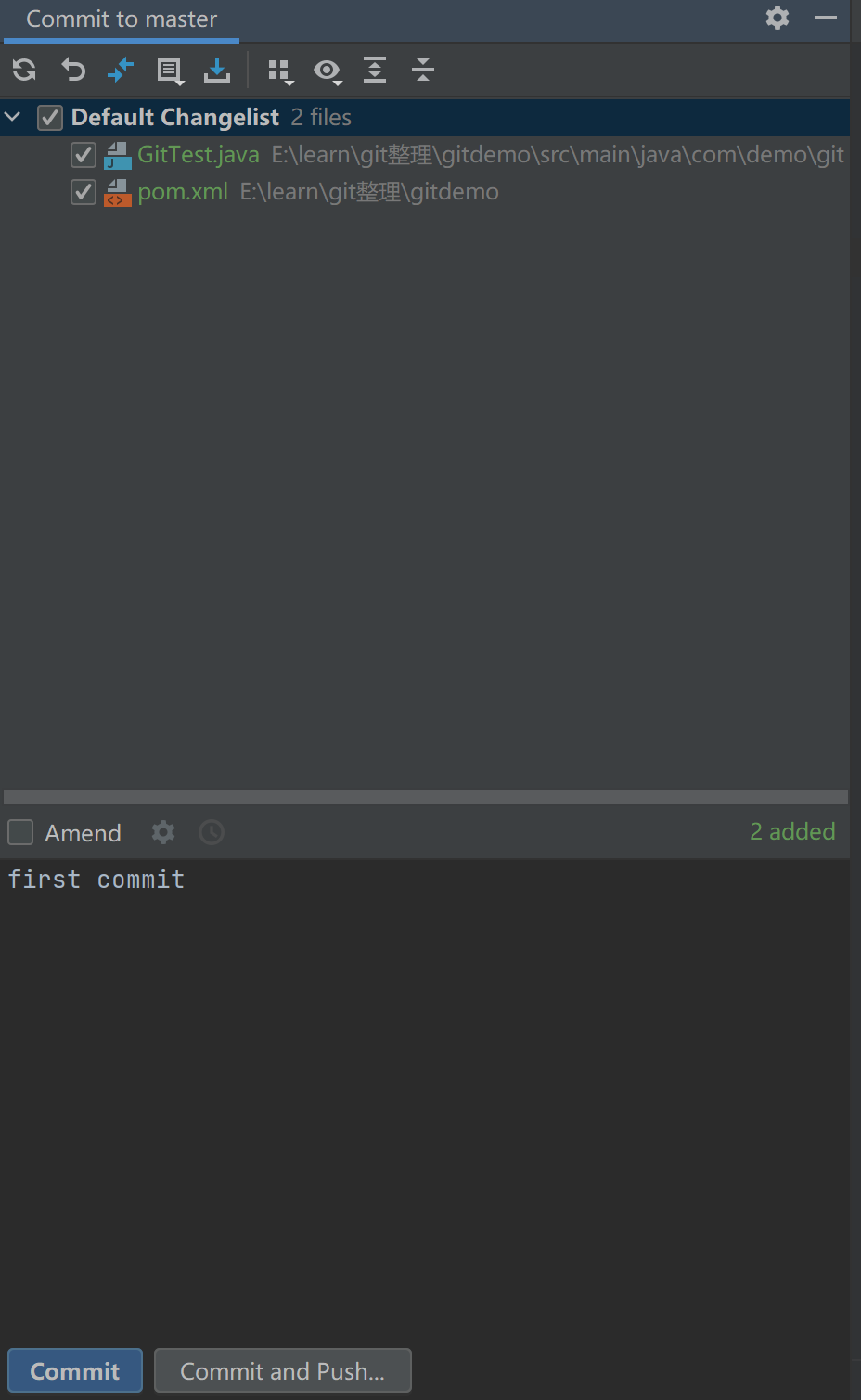
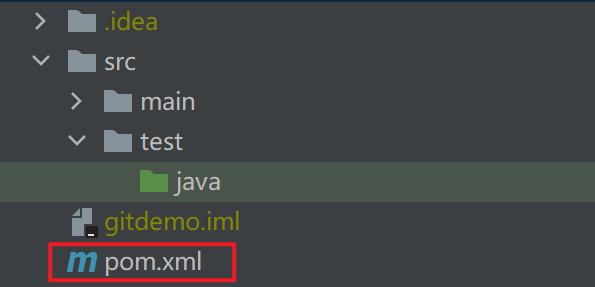
6.5 切换版本
①先修改文件后文件变蓝色,表示该文件被Git追踪过但是还没添加暂存区和提交本地库。
![image-20210606112547292]()
②按如上步骤将此文件添加暂存区并提交本地库。(由于此文件已被追踪过,可以在IDEA直接提交本地库而不进行添加暂存区的操作)
![image-20210606112825302]()
③可以在IDEA左下角的Git栏目中看到日志信息。

④此时切换版本只需右键选择Checkout Revision即可。
![image-20210606113715889]()
切换版本后发现黄色HEAD指针移动并且文件内容也成功改变。
![image-20210606113950899]()
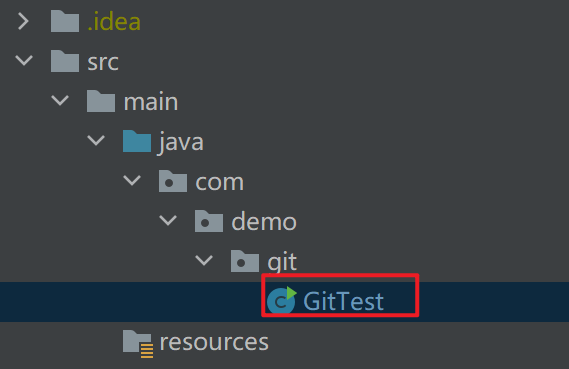
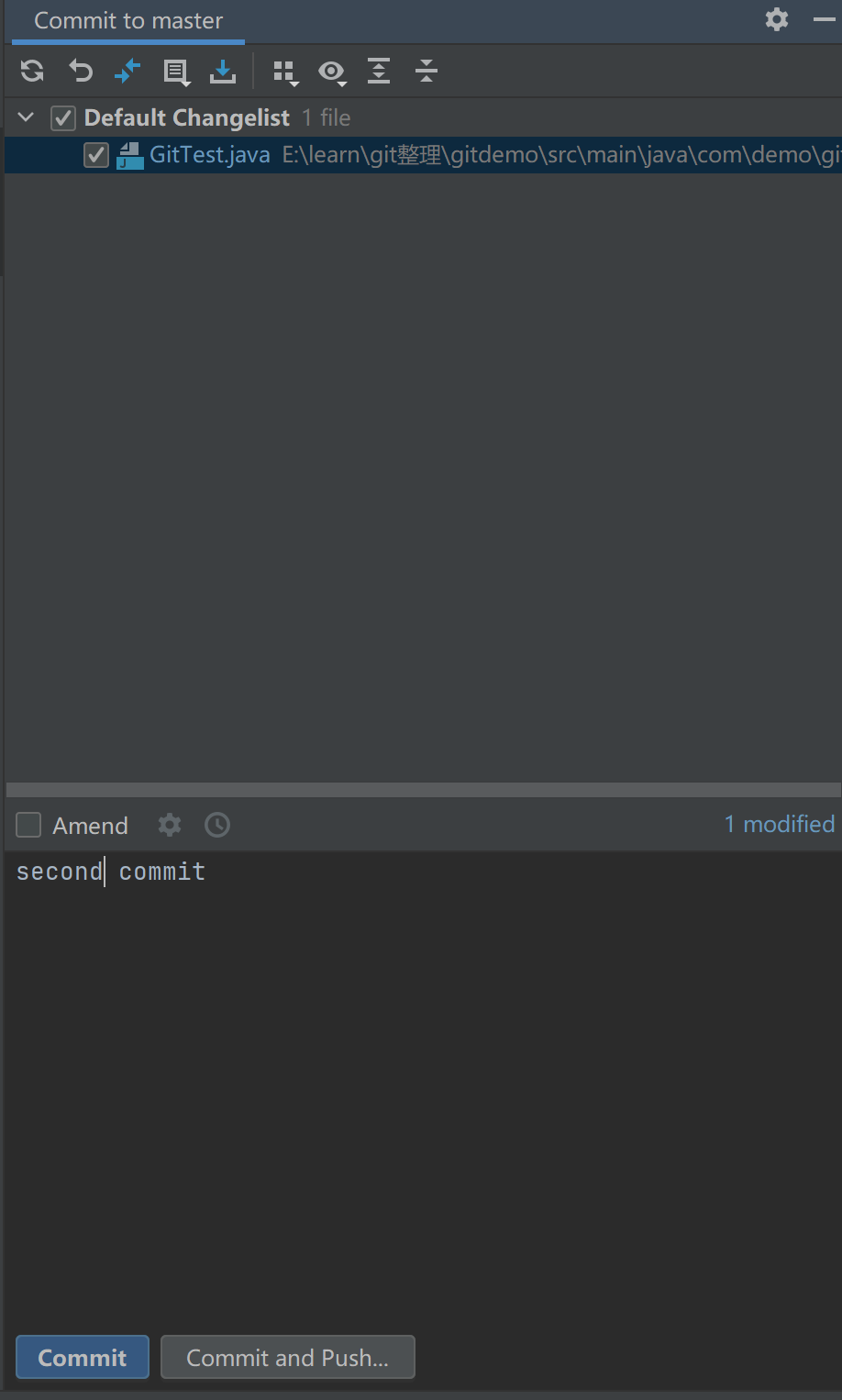
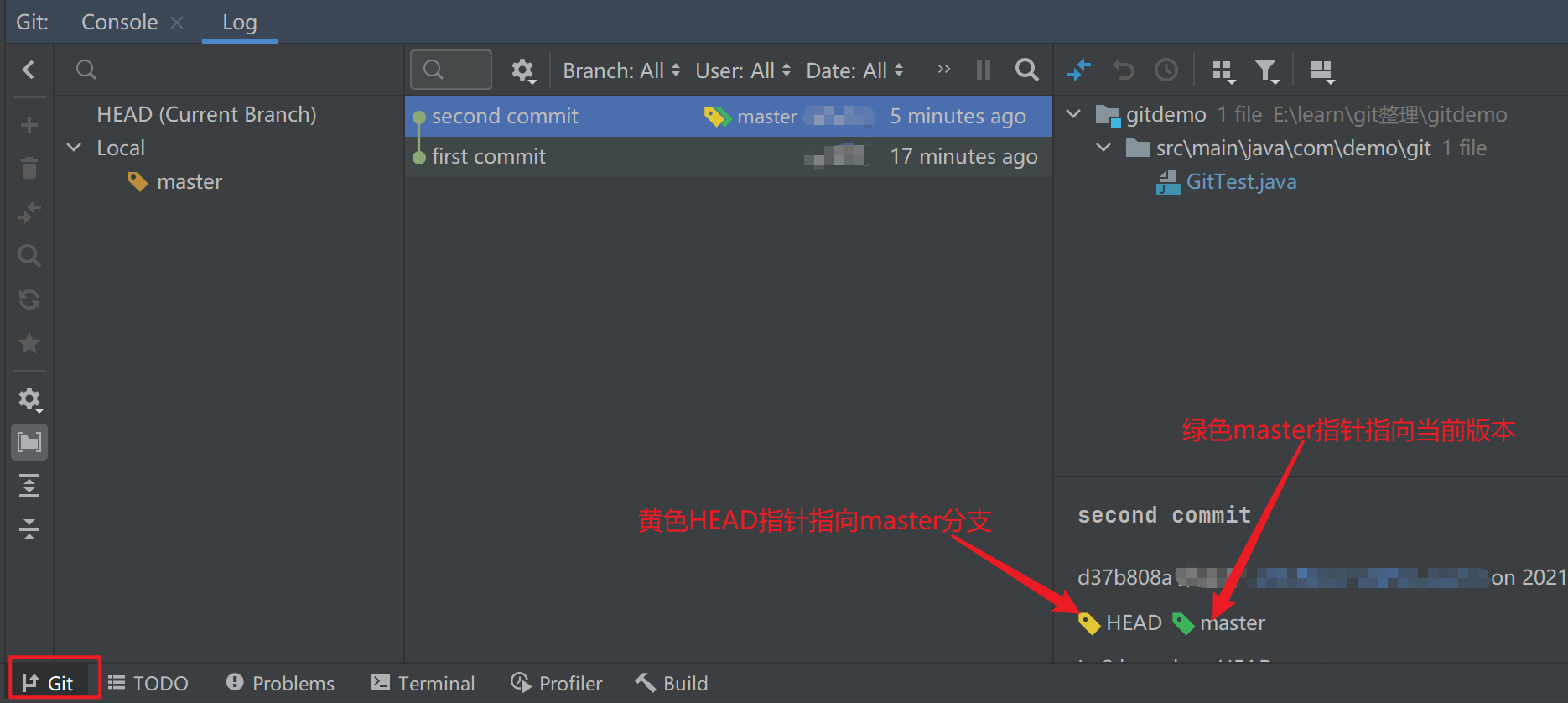
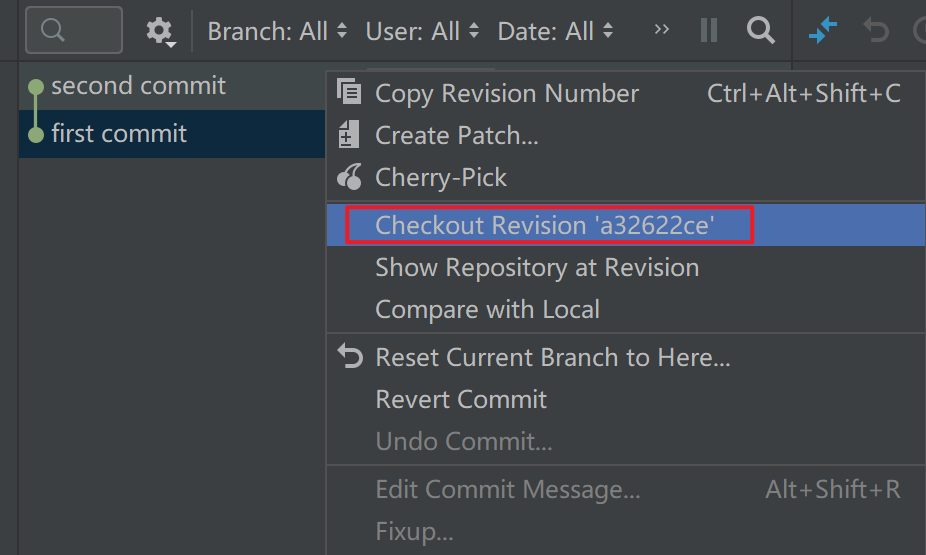
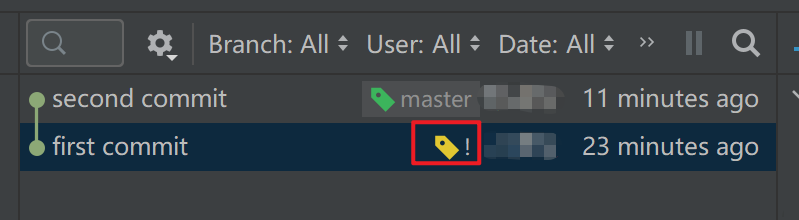
6.6 创建分支
右键项目文件夹后选择Git–>Branches后按照提示创建分支即可。
![image-20210606114254637]()


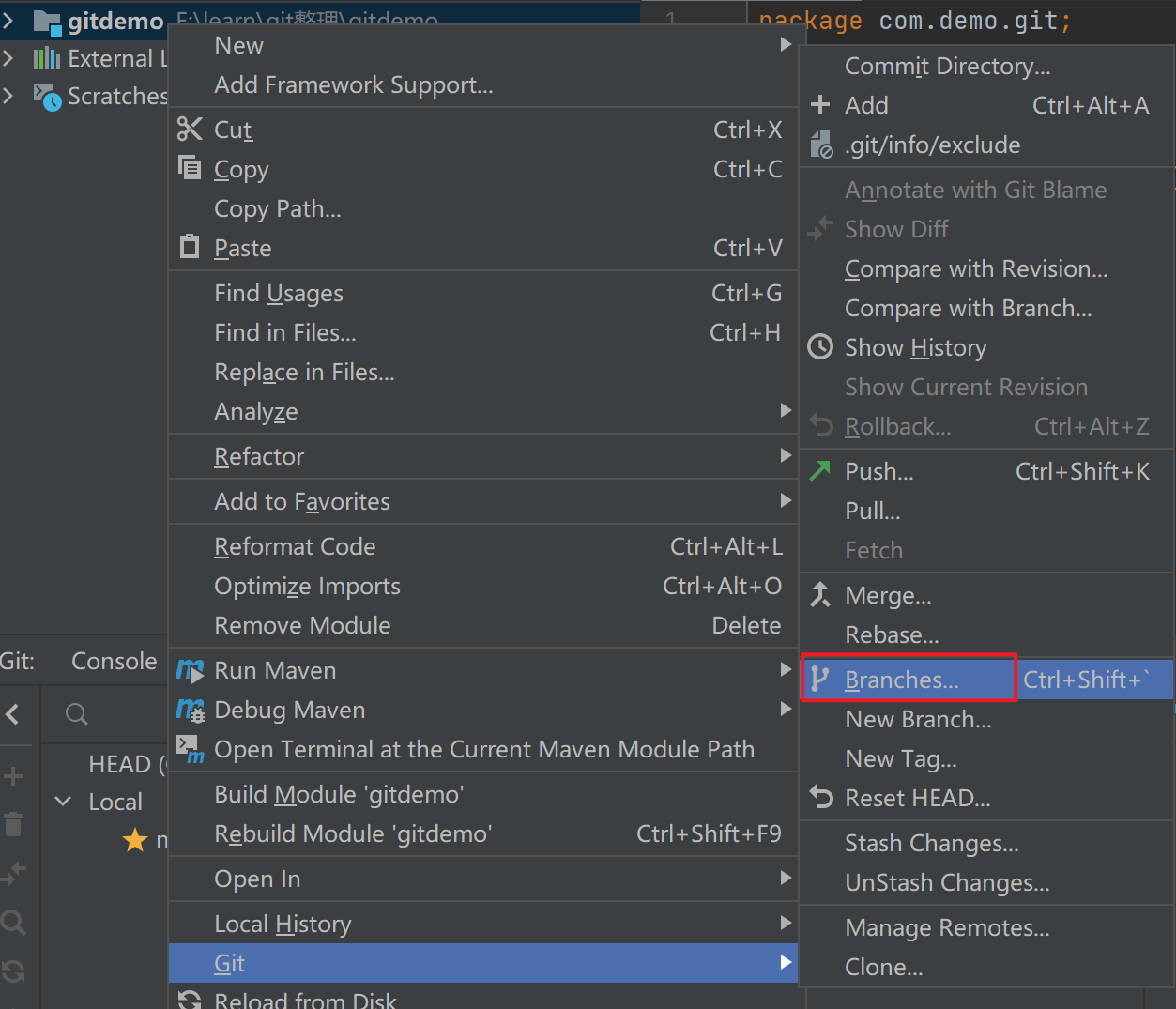
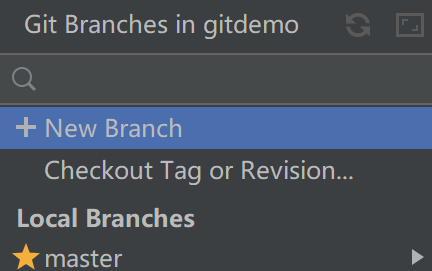
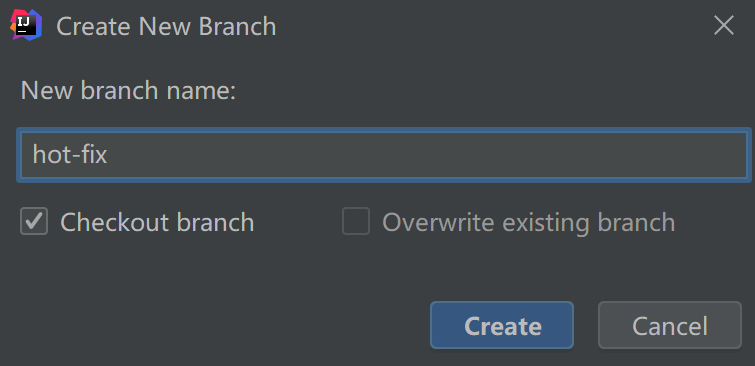

6.7 切换分支
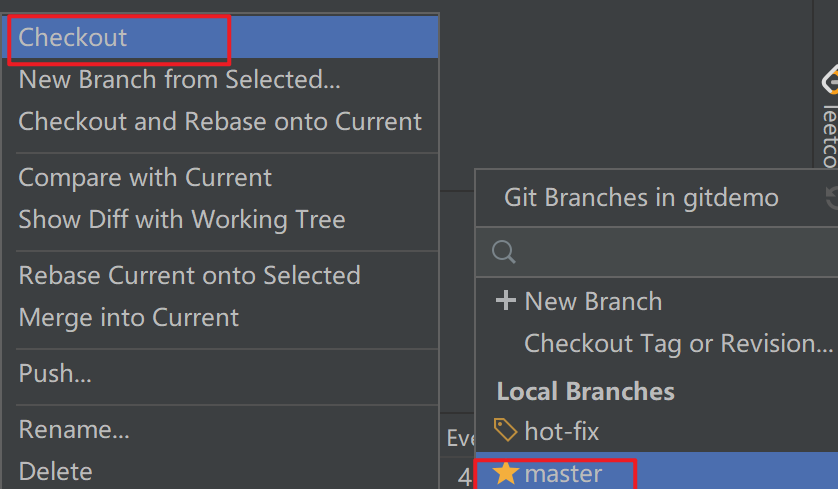
在IDEA窗口的右下角,切换到master分支即可。
![image-20210606114732045]()
6.8 合并分支
测试无冲突。
①切换到hot-fix分支并在文件添加一行代码。
②将修改的文件添加到暂存区并提交本地库。
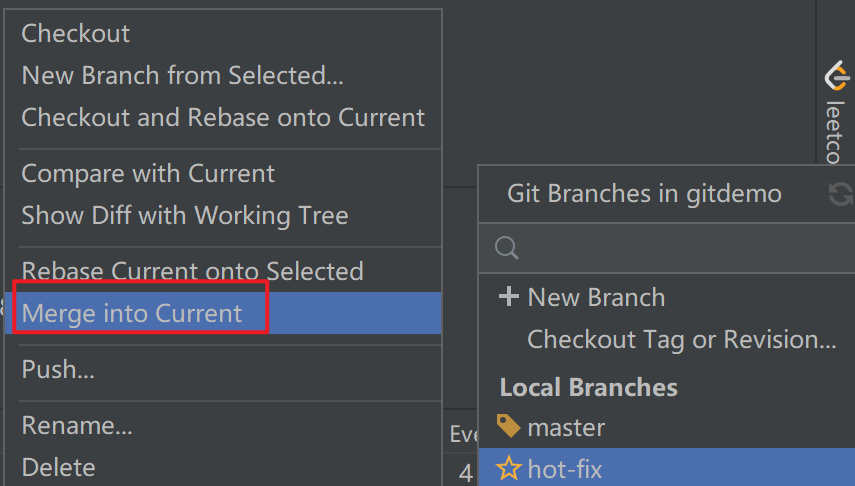
③切换到master分支,右下角选择hot-fix–>Merge into Current后成功将hot-fix分支合并到master分支。
![image-20210606140245904]()
测试有冲突。
①切换到hot-fix分支并在文件添加一行代码。
②将hot-fix分支修改的文件添加到暂存区并提交本地库。
③切换到master分支并在相同文件添加一行代码,但是代码的内容和hot-fix分支的不一样。
④将master分支修改的文件添加到暂存区并提交本地库。
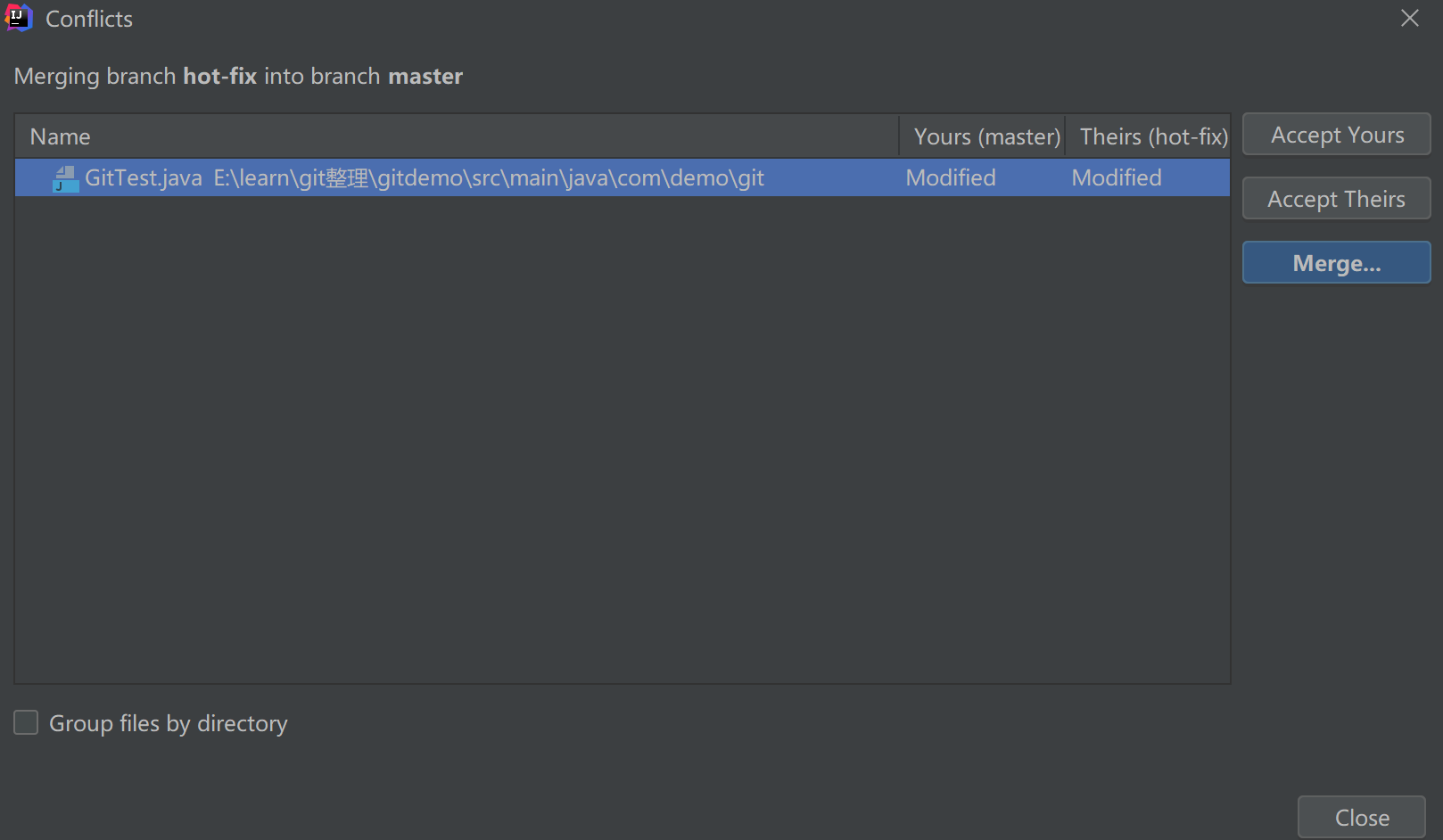
⑤右下角选择hot-fix–>Merge into Current后成功将hot-fix分支合并到master分支。此时会产生冲突,接着点击Merge进去解决冲突即可。
![image-20210606141512146]()
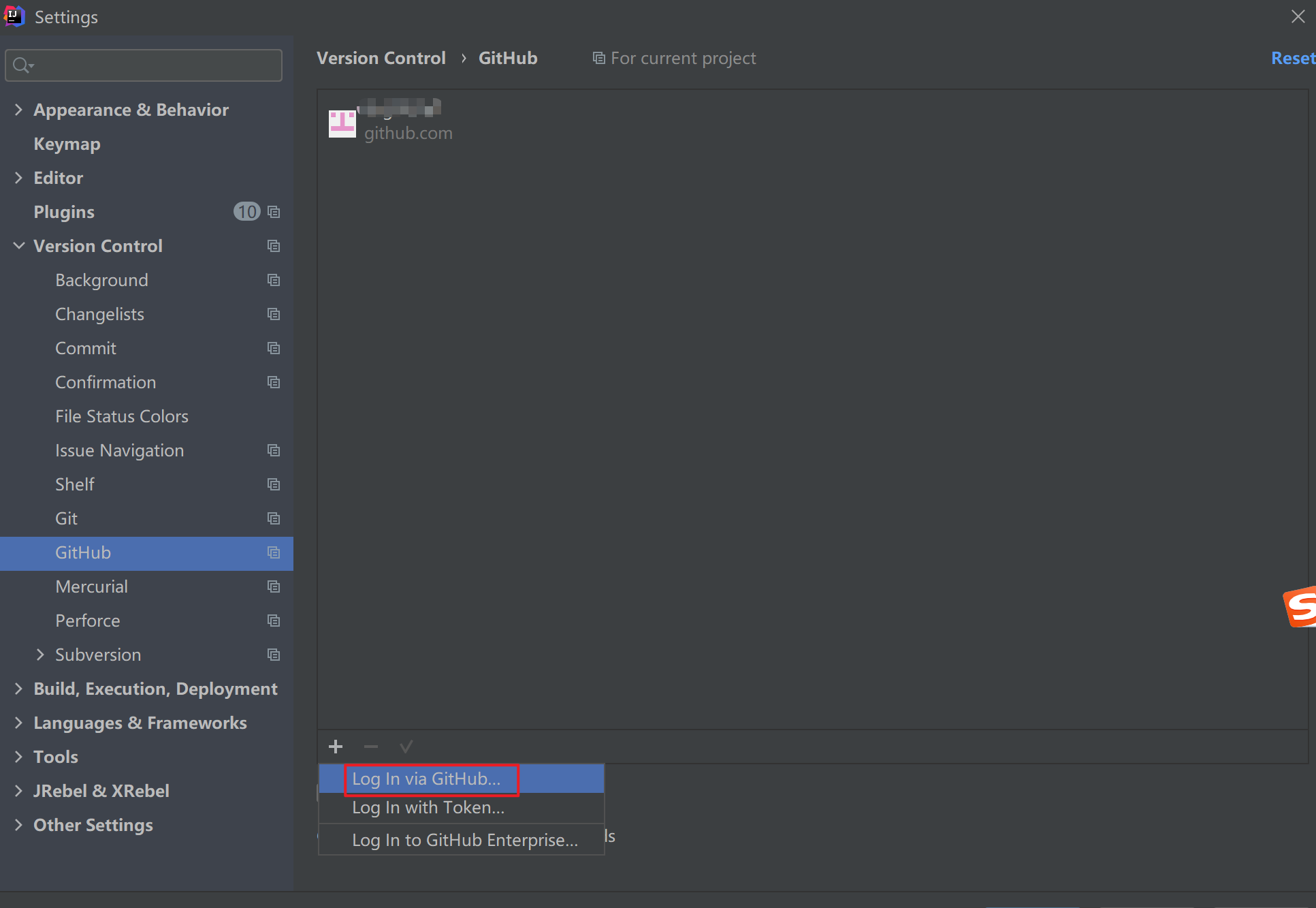
6.9 设置Github账号
6.10 分享工程到GitHub
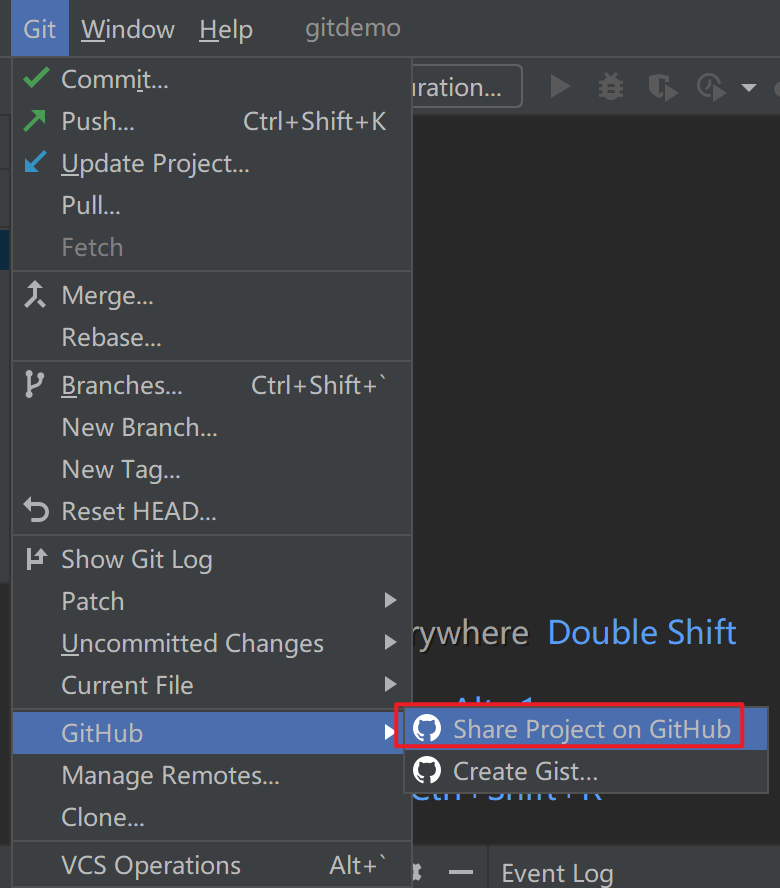
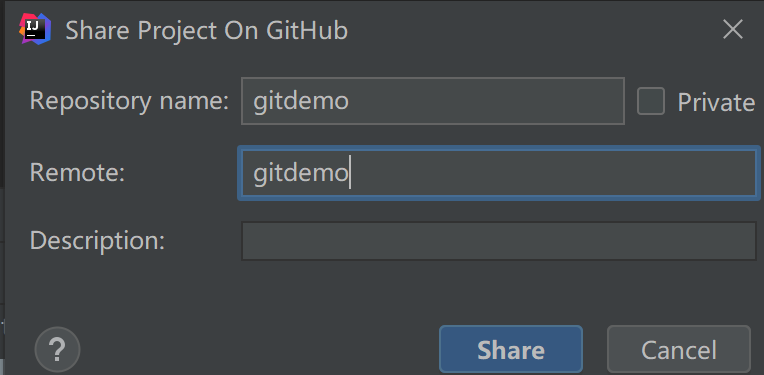
6.11 push推送本地库到远程库
右键点击项目,可以将当前分支的内容push到GitHub的远程仓库中。
![image-20210606150146207]()
push是将本地库代码推送到远程库,如果本地库代码跟远程库代码版本不一致,push的操作是会被拒绝的。也就是说,要想push成功,一定要保证本地库的版本要比远程库的版本高!因此一个成熟的程序员在动手改本地代码之前,一定会先检查下远程库跟本地代码的区别!如果本地的代码版本已经落后,切记要先pull拉取一下远程库的代码,将本地代码更新到最新以后,然后再修改,提交,推送!
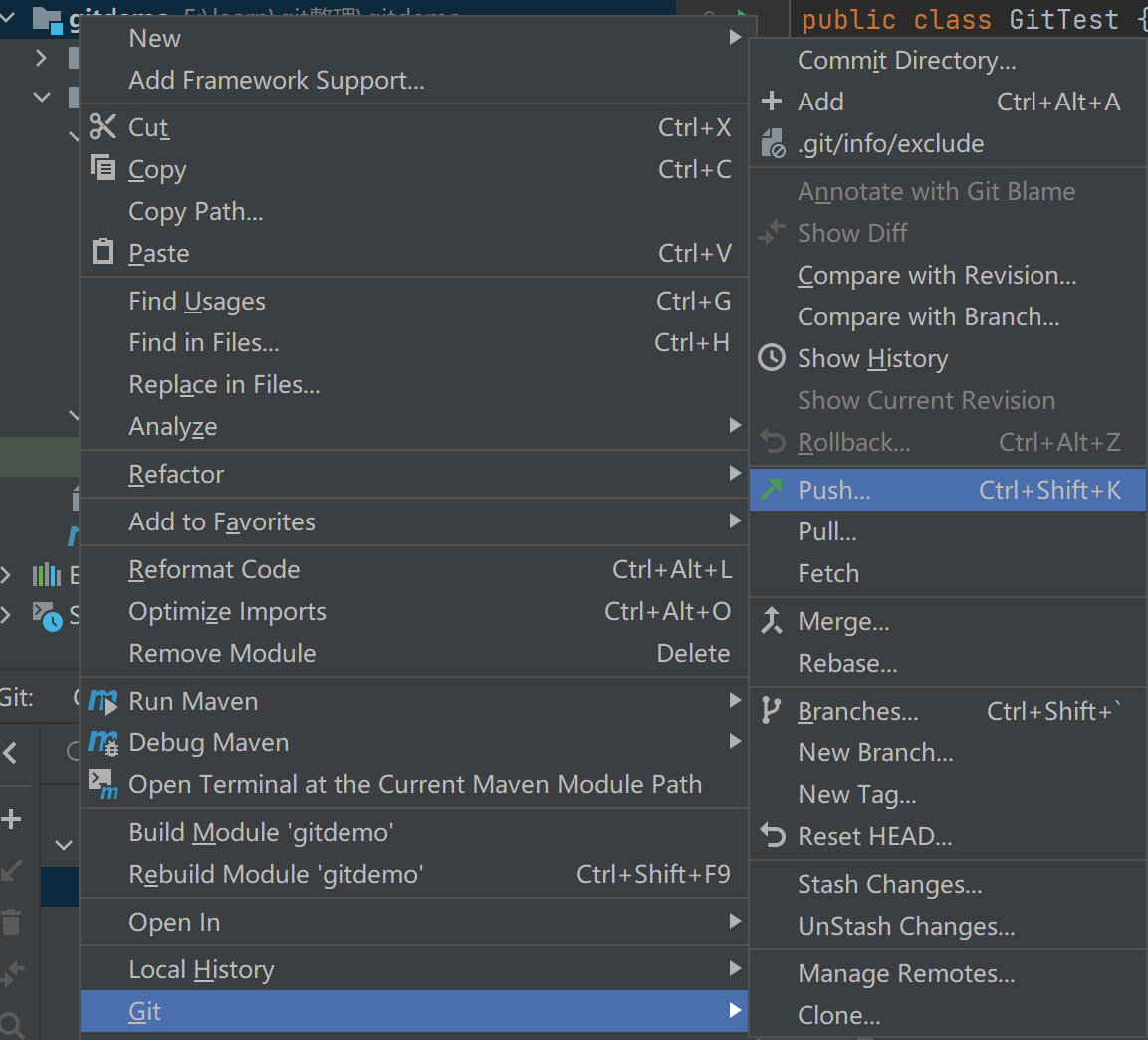
6.12 pull拉取远程库到本地库
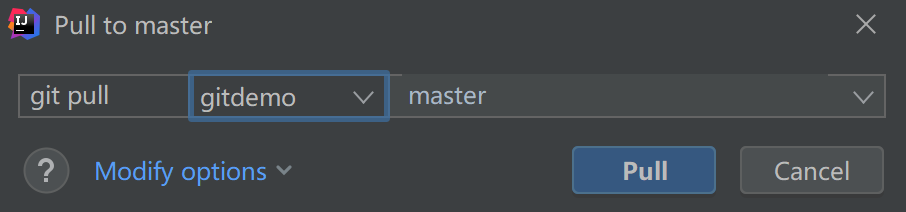
右键点击项目,可以将远程仓库的内容pull到本地仓库。
![image-20210606151154098]()
![image-20210606151319280]()
pull是拉取远端仓库代码到本地,如果远程库代码和本地库代码不一致,会自动合并,如果自动合并失败,还会涉及到手动解决冲突的问题。
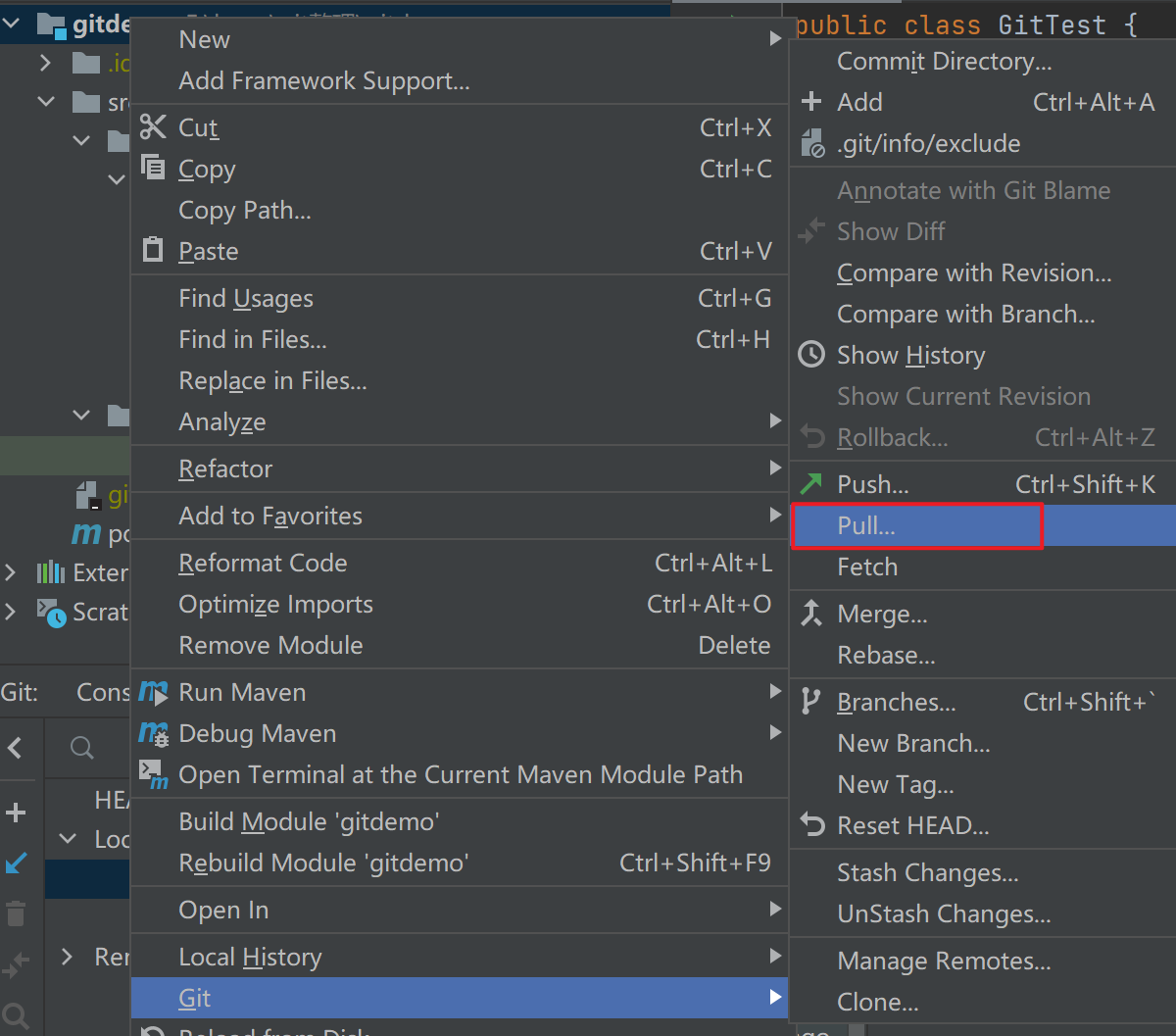
6.13 clone克隆远程库到本地
7、国内代码托管中心-码云
众所周知,GitHub服务器在国外,使用GitHub作为项目托管网站,如果网速不好的话, 严重影响使用体验,甚至会出现登录不上的情况。针对这个情况,大家也可以使用国内的项目托管网站-码云。
①在gitee官网https://gitee.com/ 注册账号。
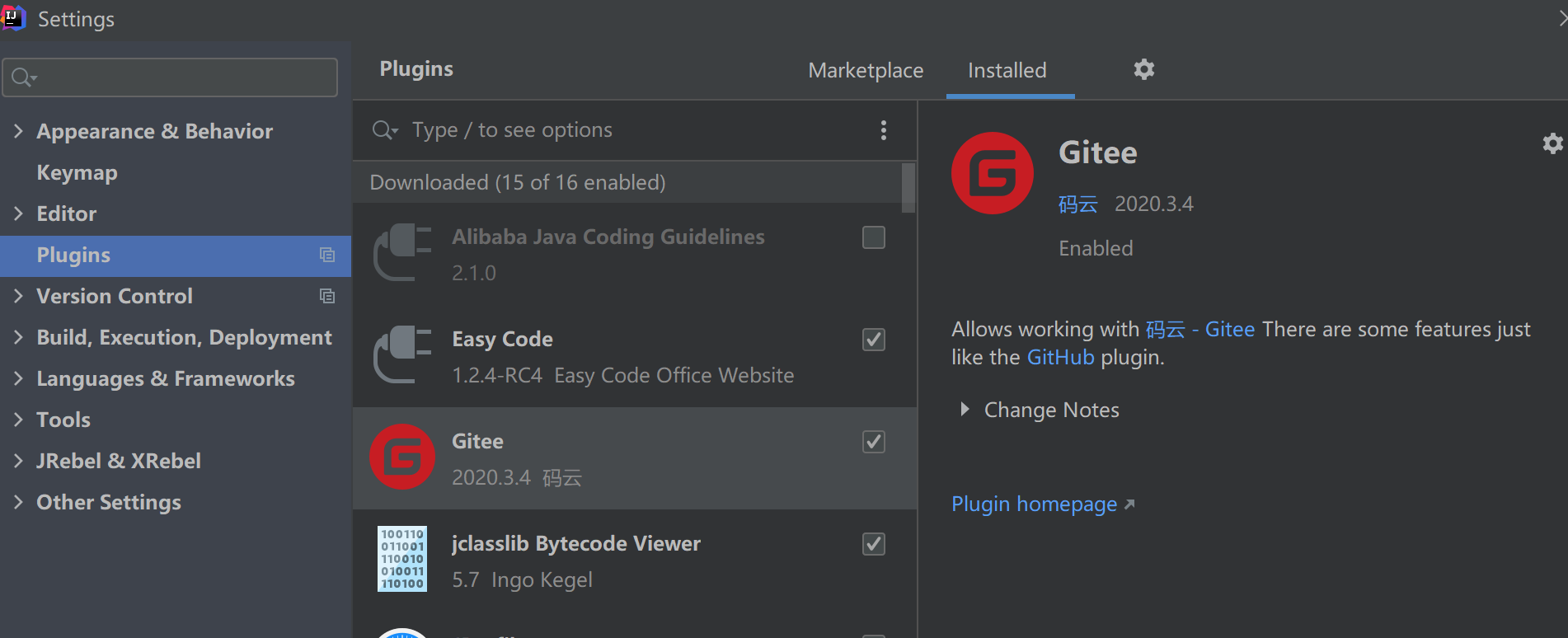
②IDEA安装码云插件。
![image-20210606152850103]()
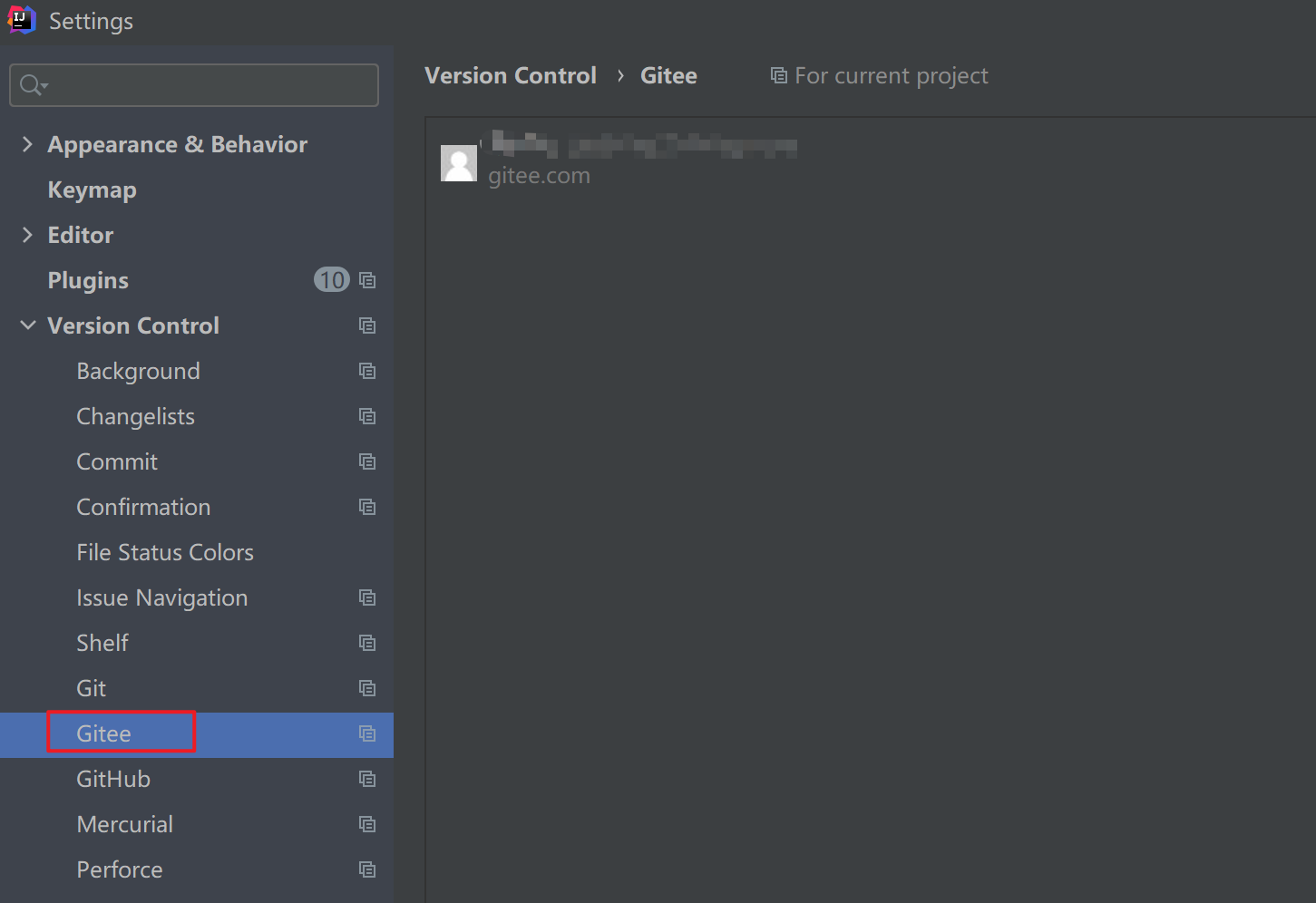
②IDEA设置中登录码云账号。
![image-20210606153140047]()
③其它操作和Github一样。
8、自建代码托管平台-GitLab
GitLab是由GitLabInc.开发,使用MIT许可证的基于网络的Git仓库管理工具,且具有wiki和issue跟踪功能。使用Git作为代码管理工具,并在此基础上搭建起来的web服务。
搭建步骤:
①准备一个系统为CentOS7以上版本的服务器,要求内存4G,磁盘50G。 关闭防火墙,并且配置好主机名和IP,保证服务器可以上网。
②Yum在线安装gitlab-ce时,需要下载几百M的安装文件,非常耗时,所以最好提前把所需RPM包下载到本地,然后使用离线rpm的方式安装,下载网址为:https://packages.gitlab.com/gitlab/gitlab-ce/packages/el/7/gitlab-ce-13.10.2-ce.0.el7.x86_64.rpm 。
③编写gitlab的安装脚本gitlab-install.sh如下:
1
2
3
4
5
6
7
8
sudo rpm -ivh /opt/gitlab/gitlab-ce-13.10.2-ce.0.el7.x86_64.rpm
sudo yum install -y curl policycoreutils-python openssh-server cronie
sudo lokkit -s http -s ssh
sudo yum install -y postfix
sudo service postfix start
sudo chkconfig postfix on
curl https://packages.gitlab.com/install/repositories/gitlab/gitlab-ce/script.rpm.sh | sudo bash
sudo EXTERNAL_URL="http://gitlab.example.com" yum -y install gitlab-ce④给脚本添加执行权限并执行。
1
2
chmod +x gitlab-install.sh
./gitlab-install.sh

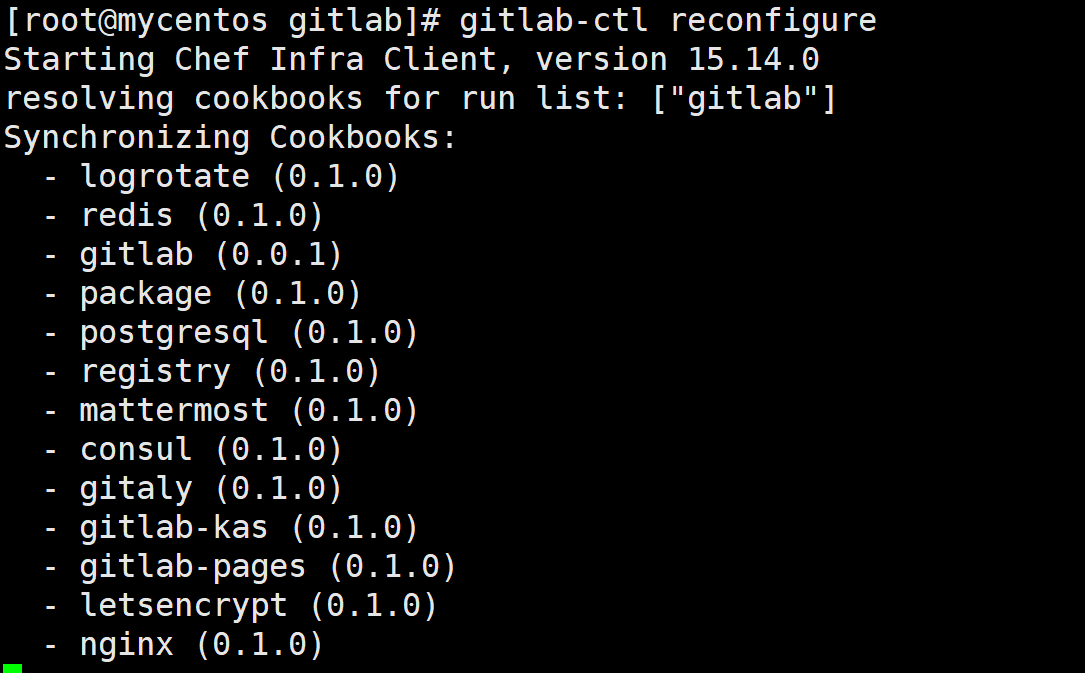
⑤初始化GitLab服务。
1
gitlab-ctl reconfigure
![image-20210606173001660]()
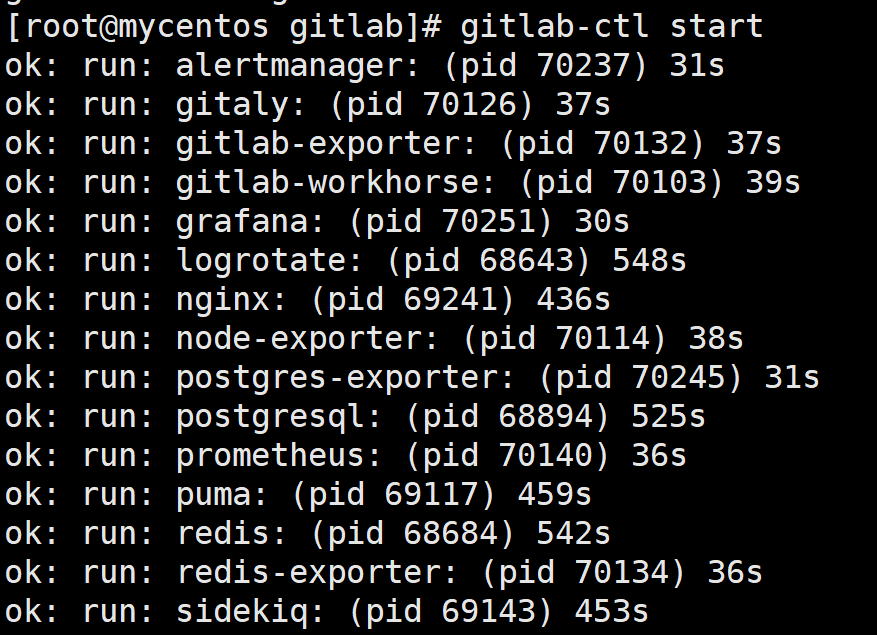
⑥启动GitLab服务。
1
gitlab-ctl start
![image-20210606174002941]()
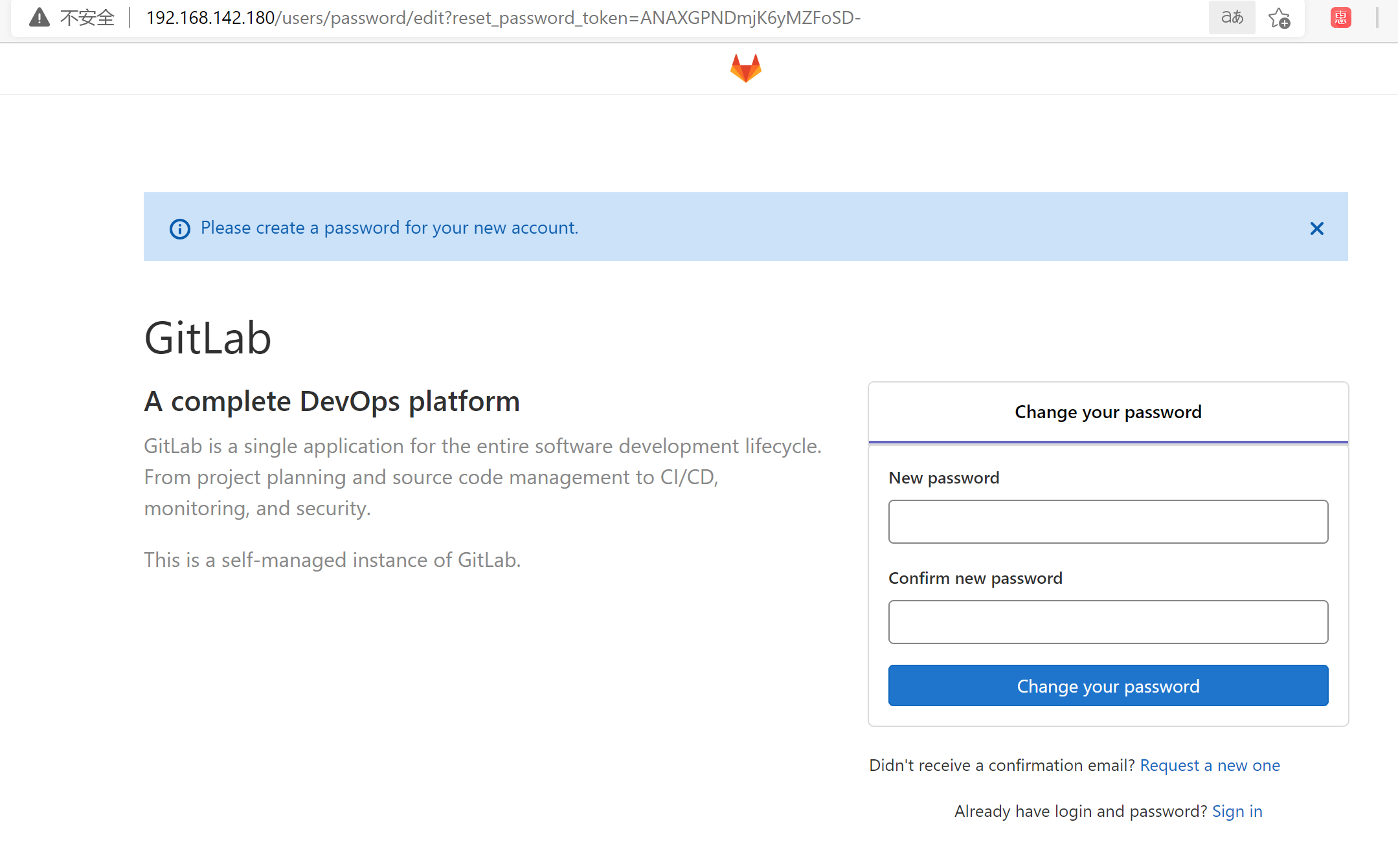
⑦浏览器访问如下,表明已搭建成功,接下来是修改密码的操作,以及在IDEA中连接gitlab都是类似github和gitee的操作,这里不加以演示。
![image-20210606174100504]()